07 · Розклад: чернетка й публікація
Розклад дитини живе за трьома станами:
Не створено → Чернетка → Опубліковано
Дитина в Telegram бачить тільки опублікований розклад. Поки тиждень у чернетці, для неї нічого не змінилося.
Сторінка Розклад показує один тиждень обраної дитини; тижні гортають стрілками, кнопка «Сьогодні» повертає до поточного.
Тиждень намальовано як календар із годинною шкалою: висота картки відповідає тривалості заняття, вікна між заняттями видно як порожнє місце (проміжки від 45 хвилин ще й підписані), а колір картки означає тип — урок, гурток, спорт, репетитор, особисте, інше. Якщо два заняття накладаються в часі, вони стоять поруч в одному дні — жодне не ховається.
Зверху на картці — назва заняття, час під нею: коли саме воно відбувається, видно з місця картки на шкалі. Якщо картка коротка й усе не вміщається, наведіть на неї — вона розгорнеться й покаже час, предмет, місце та позначки повністю.
1. Тиждень ще не створено
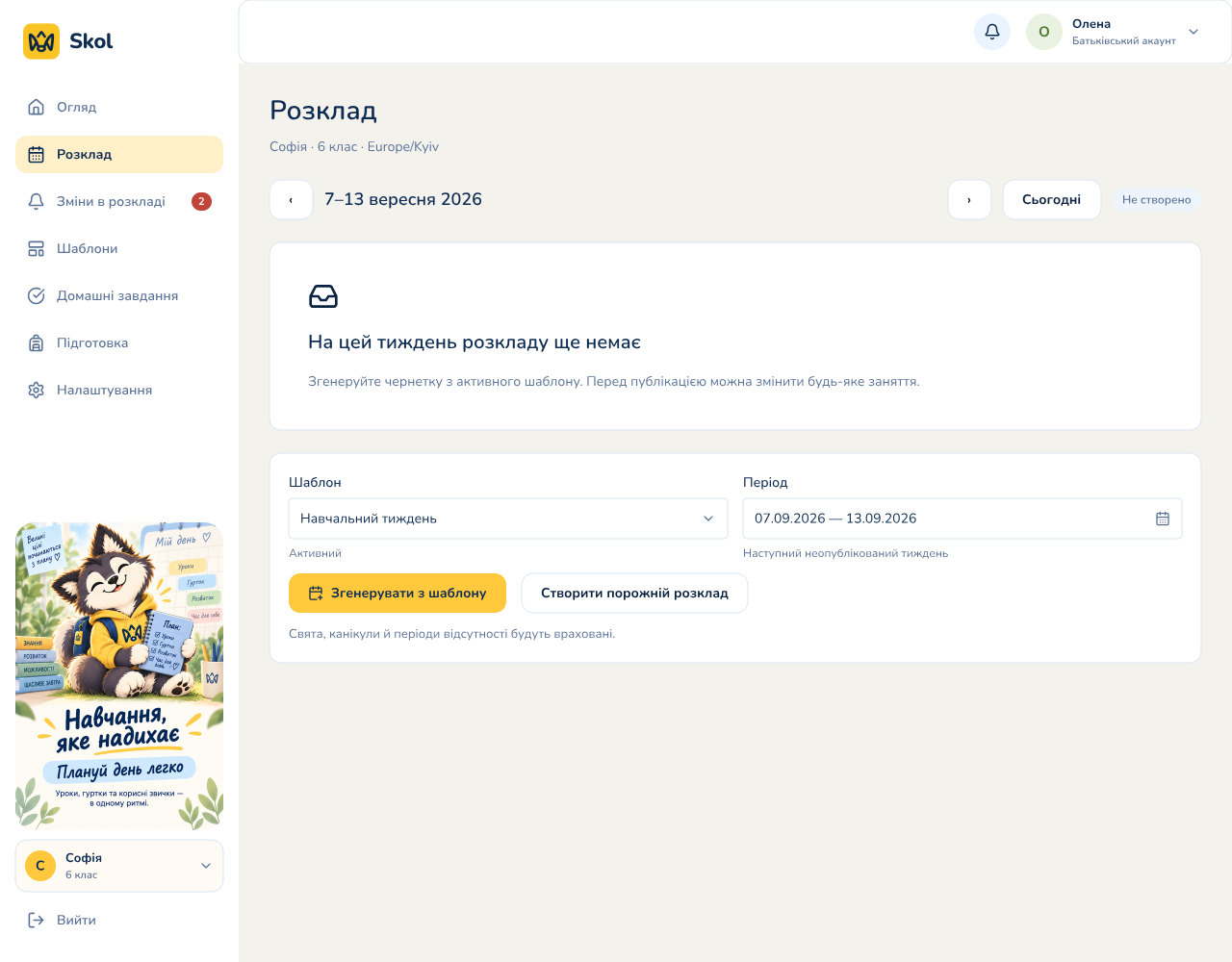
Два варіанти:
- «Згенерувати» — створити чернетку з активного шаблону. Періоди без занять враховуються: на свята й канікули заняття не створюються.
- «Створити» — почати з порожнього тижня й додати події вручну.
2. Чернетка
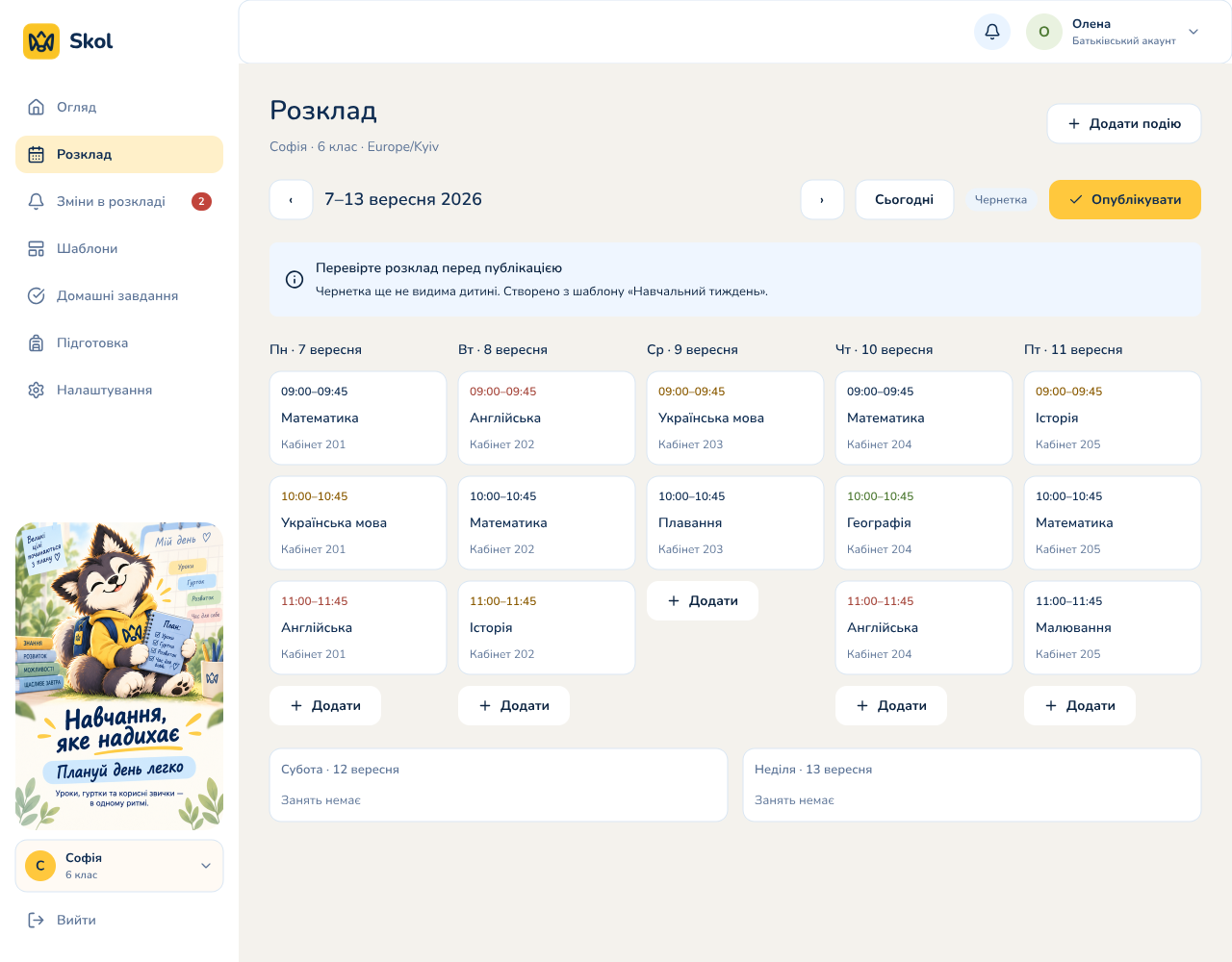
Угорі — нагадування, що чернетка ще не видима дитині. Тепер тиждень можна довести до ладу:
- натисніть на картку, щоб відредагувати подію;
- натисніть на порожнє місце в дні — форма відкриється з часом цього місця;
- «+ Додати» під колонкою дня — нове заняття з часом за замовчуванням.
Редактор події в чернетці
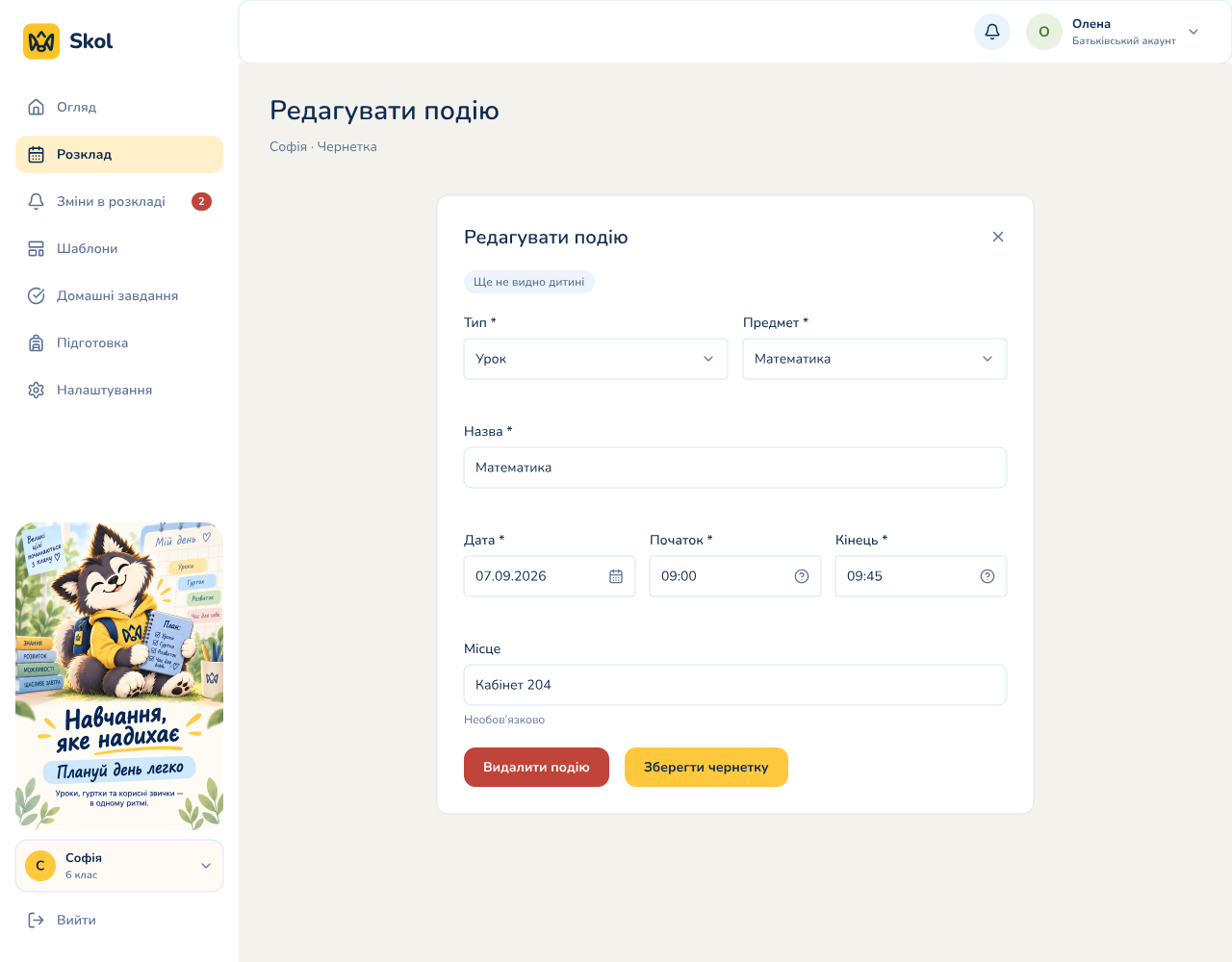
Поля: тип, предмет, назва, дата, час початку й кінця, місце. Подію з чернетки можна видалити — це безслідно, бо дитина її ще не бачила.
3. Публікація
Натисніть «Опублікувати». Кабінет спершу показує підтвердження: що саме публікується і що дитина побачить це одразу.
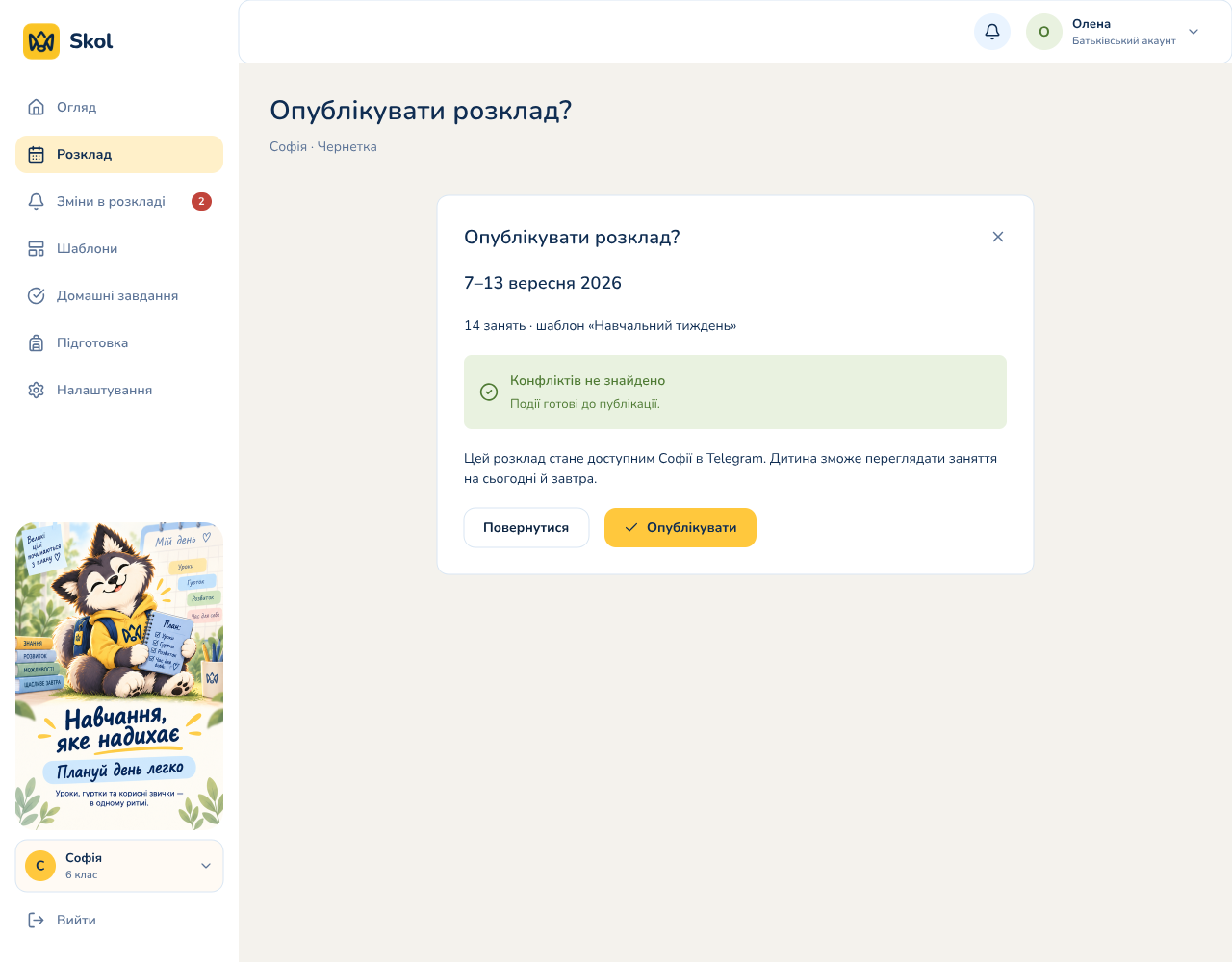
Якщо є конфлікти
Публікація не проходить, поки в тижні є помилки — наприклад, два заняття накладаються в часі або в уроку не обрано предмет.
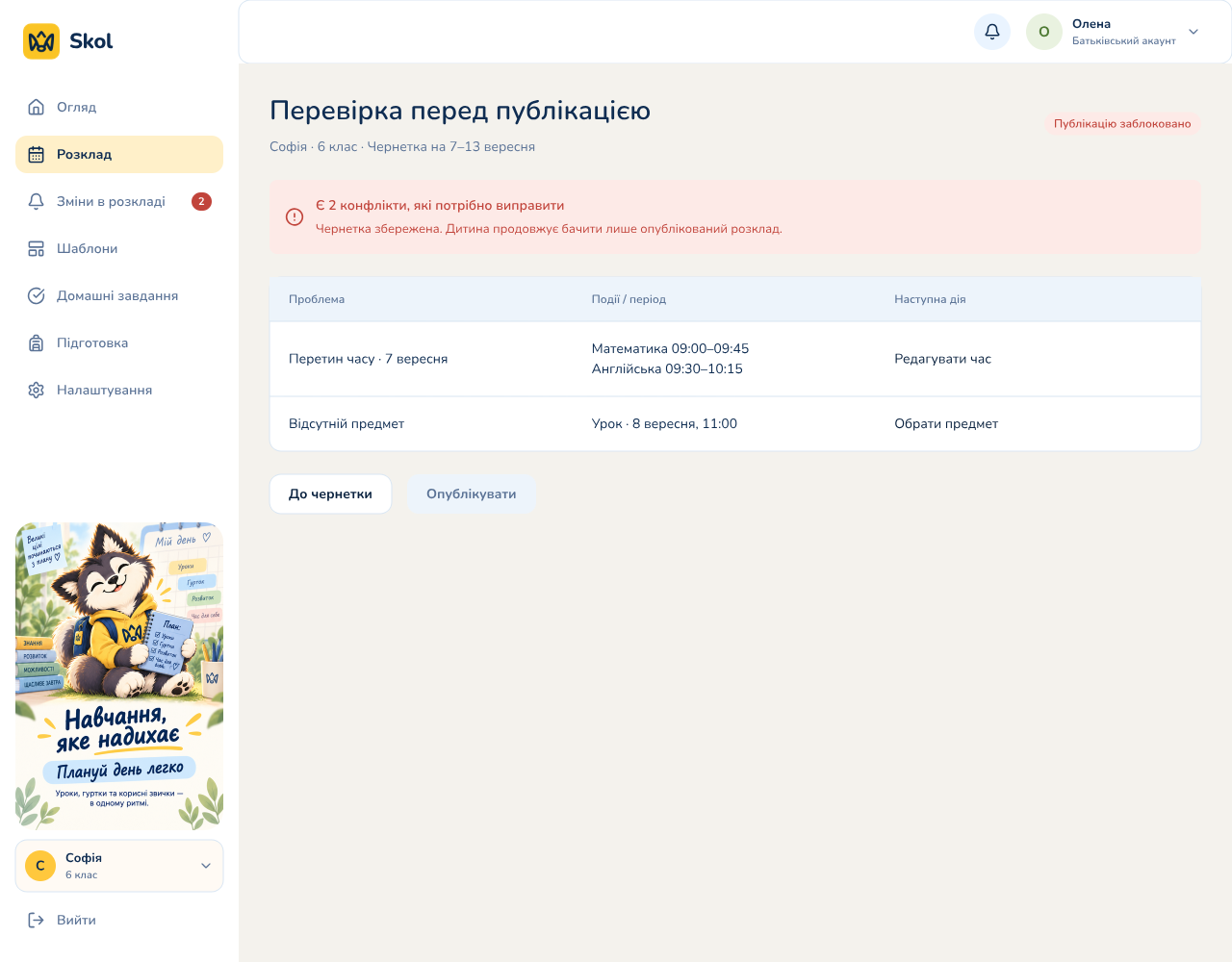
Кожен рядок називає проблему, показує конкретні події й підказує наступну дію. Чернетка при цьому збережена, а дитина далі бачить попередній опублікований розклад.
4. Опублікований розклад
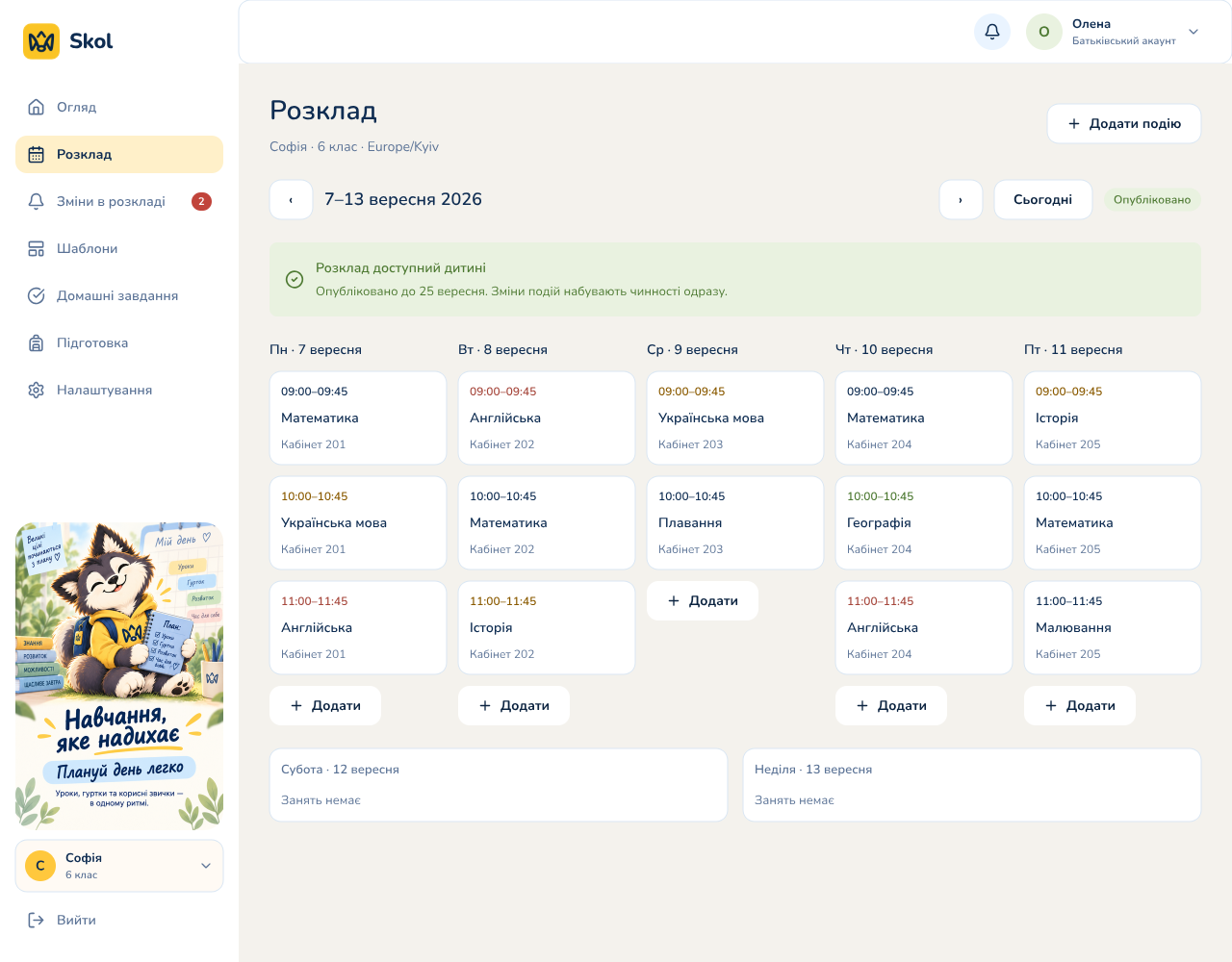
Позначка «Опубліковано» означає, що тиждень доступний дитині.
Редагування опублікованої події
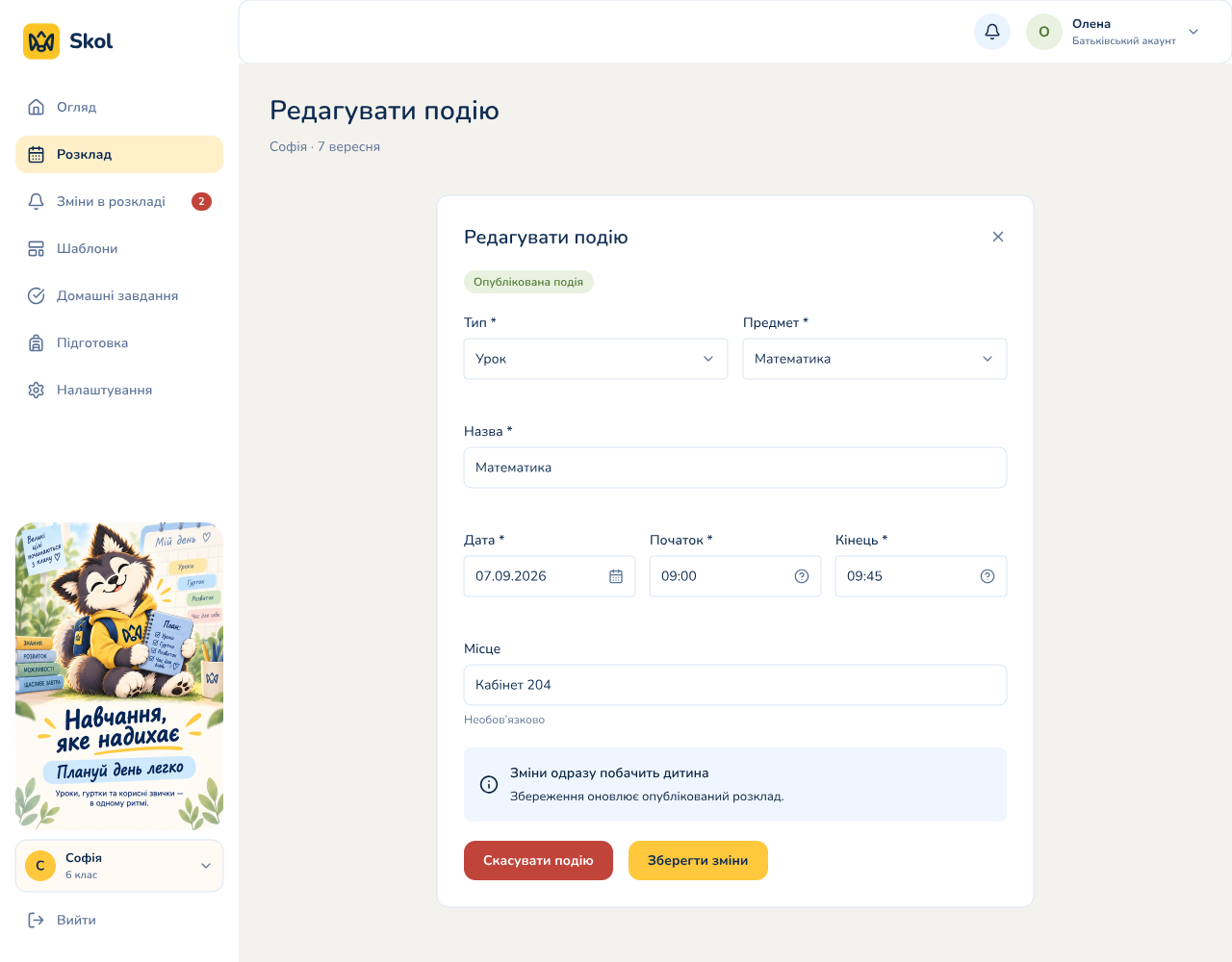
Тут працює інше правило: зміни набувають чинності одразу, повторно публікувати нічого не треба.
Опубліковану подію не можна видалити — її можна тільки скасувати. Скасоване заняття лишається в розкладі закресленим і з позначкою «скасовано», щоб дитина бачила: урок був, але його не буде. Так само виглядає заняття, скасоване через повідомлення дитини.
5. Перезаповнити з шаблону
Шаблон змінився, а тиждень уже створено (і, можливо, опубліковано). Кнопка «⟳ Перезаповнити з шаблону» поруч зі станом розкладу приводить дні у відповідність до шаблону, не змушуючи правити кожну подію окремо.
Що саме вона робить:
- працює з завтрашнього дня й до кінця періоду плану. Сьогоднішній день не чіпається взагалі — дитина вже побудувала його навколо цього розкладу;
- повністю перезаписує ці дні. Ручні правки в них — перенесене заняття, доданий разовий урок, скасована подія — не зберігаються. Після перезаповнення дні дорівнюють шаблону;
- враховує періоди без занять: на свята й канікули заняття не створюються, а вже створені прибираються;
- працює і для опублікованого тижня — зміни дитина бачить одразу.
Перед тим, як щось змінити, кабінет показує підтвердження з точними числами: скільки подій буде видалено, скільки створено й що саме буде збережено.
Заняття із записаною домашкою не зникають. Якщо в шаблоні для нього є місце — заняття переноситься на новий час разом із домашкою. Якщо такого заняття в шаблоні більше немає — воно лишається в розкладі скасованим, а домашка доступна далі. Це єдиний виняток із «дні дорівнюють шаблону», і підтвердження завжди називає такі заняття поіменно.
Якщо новий шаблон дав би накладання в опублікованому тижні, перезаповнення не відбудеться взагалі — кабінет покаже конфлікт, а розклад лишиться таким, яким був. Виправте шаблон і повторіть.
Для тижня, який уже повністю в минулому, кнопка скаже, що перезаповнювати нічого.
Коли щось пішло не так
Помилка завантаження
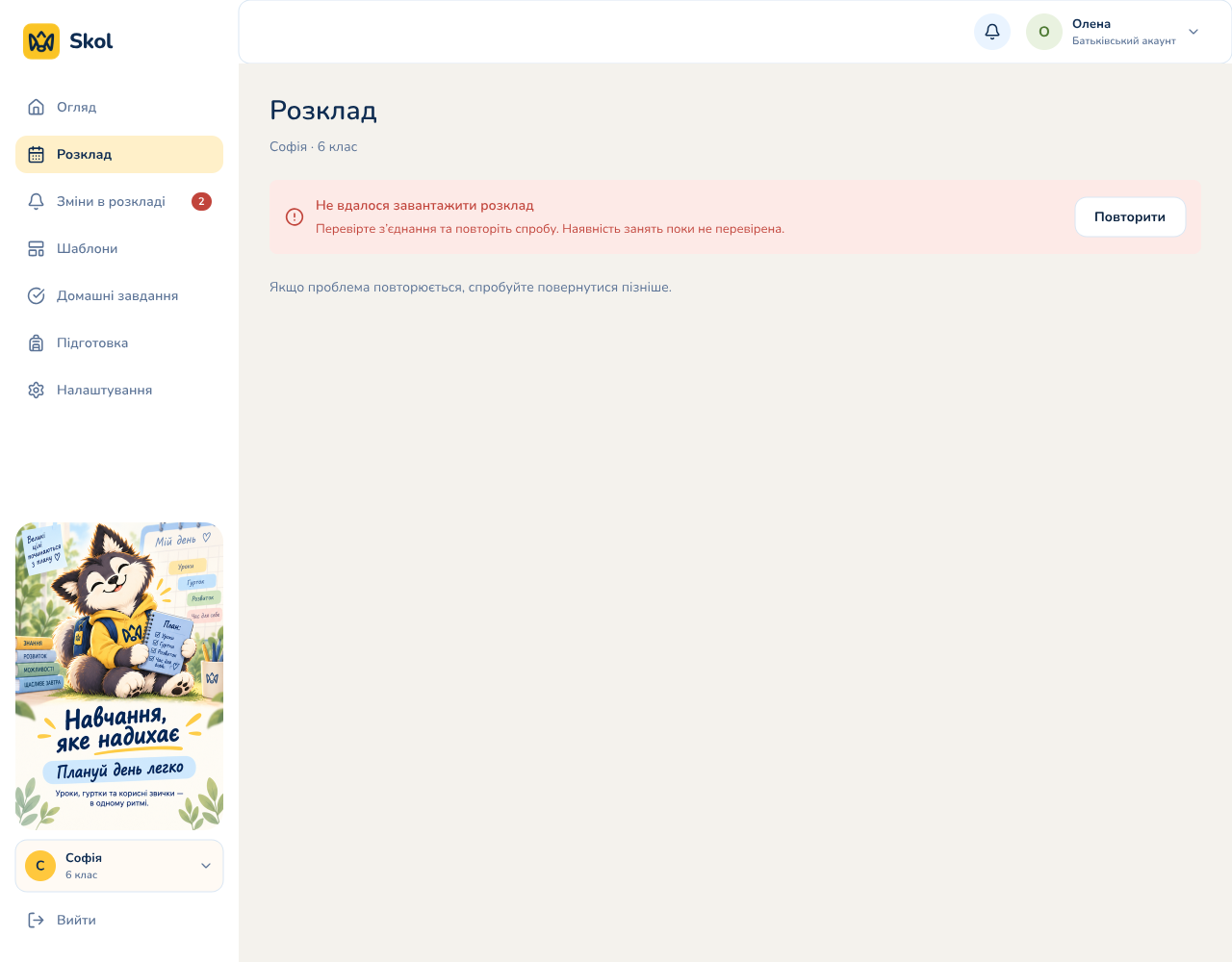
Кабінет прямо каже, що дані не завантажилися, і пропонує повторити. Це не те саме, що порожній розклад.
Хтось редагував паралельно
Якщо той самий тиждень одночасно правили ви й другий з батьків, збереження зупиниться з попередженням про конфлікт.
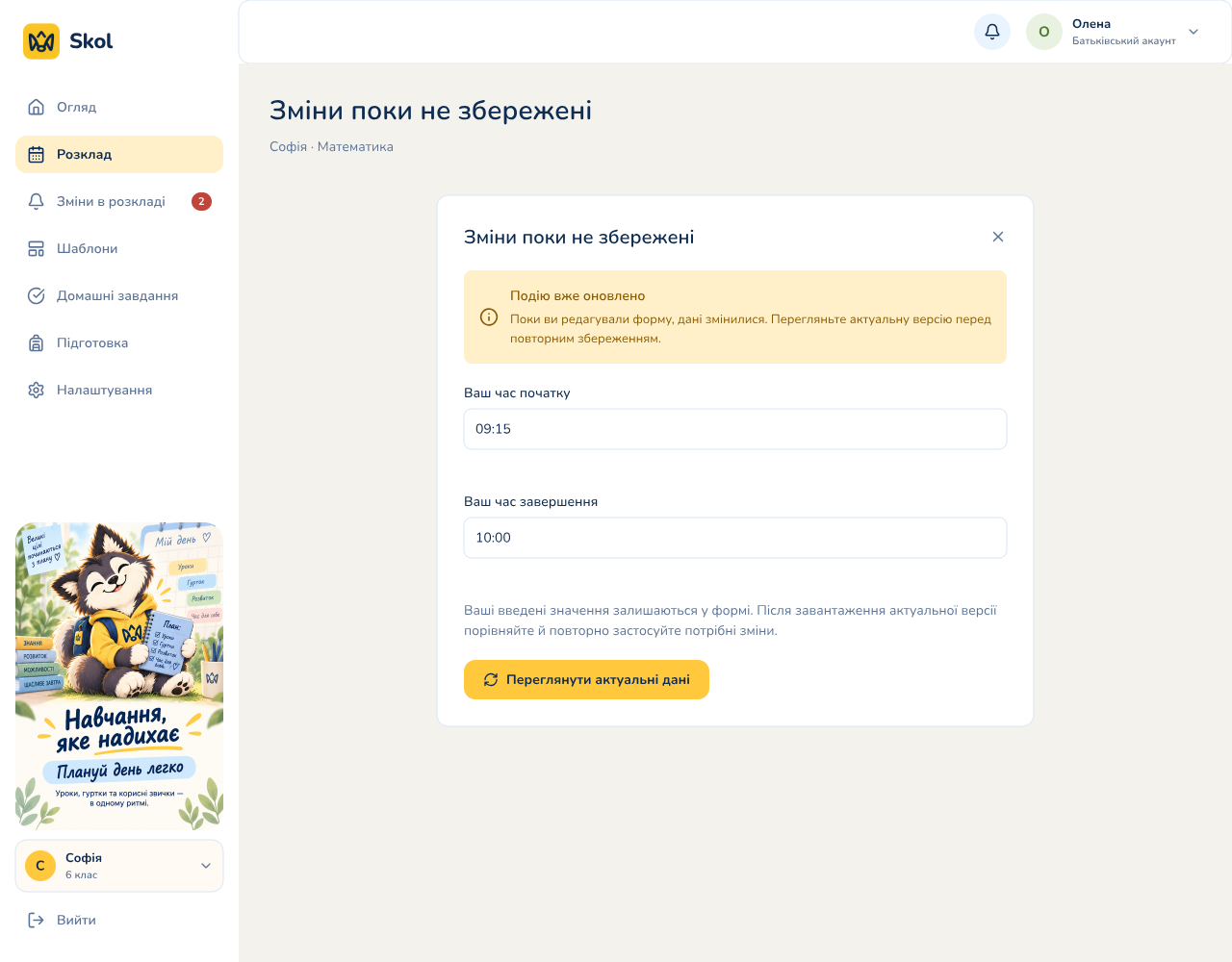
Ваші введені значення не зникають — їх показують поруч із актуальними, щоб ви вирішили, що лишити. Новішу версію ніколи не перезаписують мовчки.
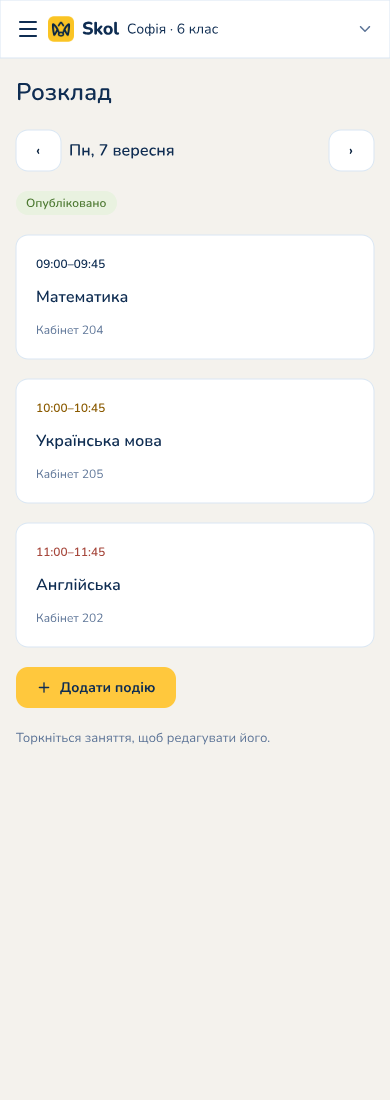
На телефоні
Розклад показується по днях — з переходом на попередній і наступний день. Усі сім днів доступні.
Скільки тижнів тримати наперед
Огляд сім'ї попереджає, коли опублікований розклад скоро закінчиться. Запас налаштовується полем «Попереджати про кінець розкладу» в нагадуваннях.