Skol — документація для користувачів
Skol — сімейний помічник у навчанні. Він тримає в одному місці шкільний розклад, гуртки й секції, домашні завдання та вечірню підготовку до наступного дня.
Продукт має дві поверхні:
- Веб-кабінет для батьків — тут ви заводите сім'ю й дітей, ведете розклад, домашні завдання, речі для підготовки та налаштування нагадувань.
- Telegram-бот з окремими меню для дорослого й дитини — дорослий переглядає справи всіх дітей і вносить підтверджені зміни, а дитина запитує про власний розклад і домашку, надсилає завдання та отримує вечірнє нагадування.
Головний принцип
Фактичний розклад змінює лише дорослий. Дитина може надіслати боту повідомлення «завтра фізики не буде», але воно лише потрапить у чергу на підтвердження. Домашнє завдання з тексту чи фото теж додається лише після підтвердження дитиною. Водночас дитина може сама позначити власне завдання «У роботі» або «Виконано» — батьки бачать цей стан і за потреби можуть поновити завдання.
Ролі
| Роль | Де працює | Що може |
|---|---|---|
| Власник сім'ї | Веб-кабінет і Parent Telegram | Усе те саме, що й батько або мати, плюс керування складом сім'ї у Web: запрошення дорослих, прибирання доступу, передача прав власника |
| Батько або мати | Веб-кабінет і Parent Telegram | Діти, розклад, домашні завдання та підготовка у Web; перегляд і підтверджені щоденні зміни в Telegram |
| Дитина | Telegram | Запитує про розклад і завдання, додає завдання, позначає початок і завершення роботи, повідомляє про зміни в розкладі |
Дитина не має доступу до веб-кабінету. Дорослий і дитина можуть користуватися тим самим ботом, але після підключення отримують різні меню й можливості.
Швидкий старт
- Увійдіть і створіть сім'ю — через Google або одноразове посилання на пошту.
- Додайте дитину — ім'я, школа, клас.
- Заведіть предмети й тижневий шаблон — постійну сітку уроків, гуртків і секцій.
- Згенеруйте розклад на тиждень і опублікуйте його — до публікації дитина розкладу не бачить.
- Підключіть дитину до Telegram — створіть одноразове запрошення й передайте посилання.
- Підключіть свій Telegram — отримайте окреме Parent-меню для запитів і змін.
- Налаштуйте нагадування — час вечірньої підготовки й тихі години.
Розділи документації
| Документ | Про що |
|---|---|
| 01 · Вхід і створення сім'ї | Google, одноразове посилання на пошту, перевірка посилання, перший запуск |
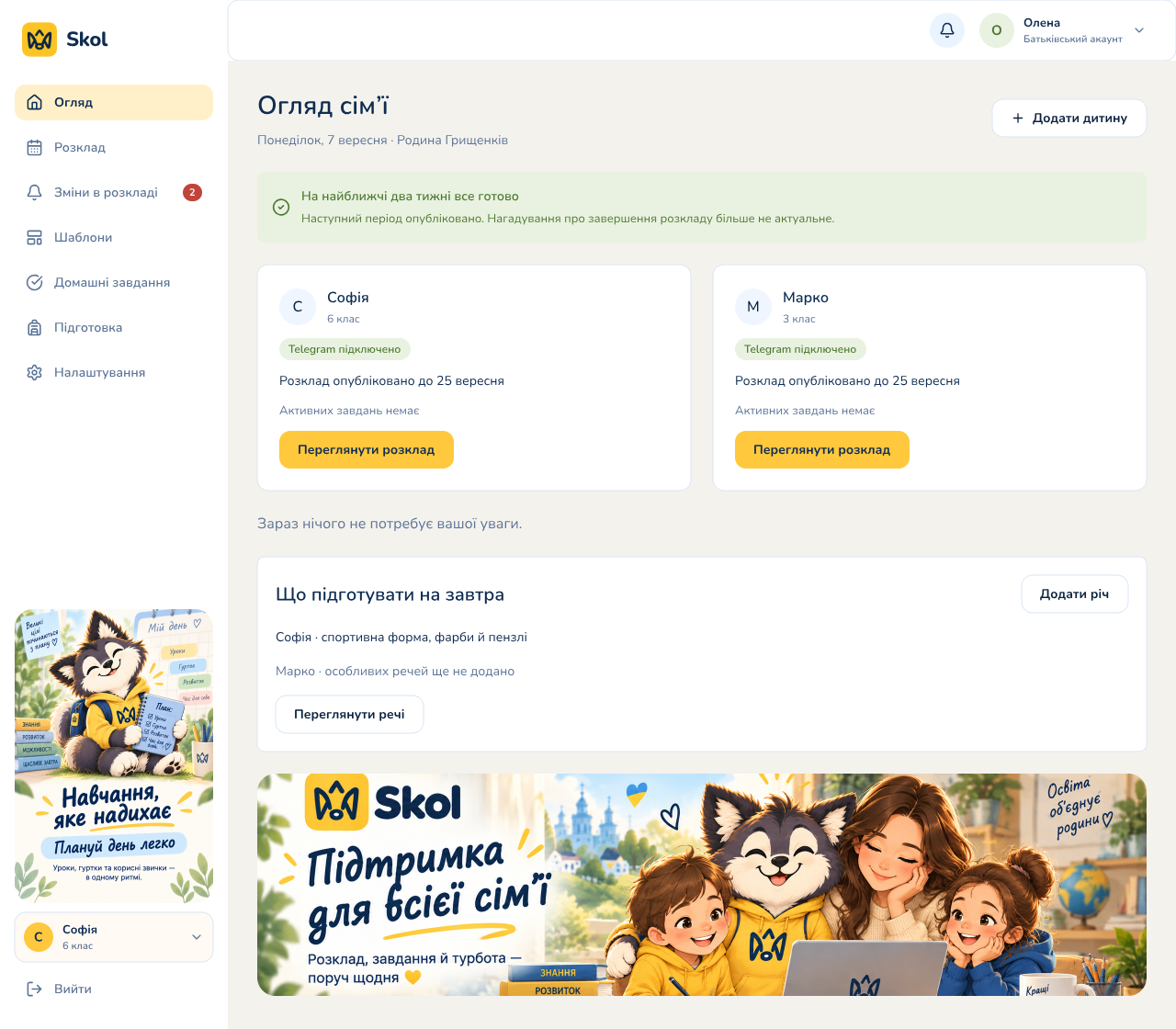
| 02 · Огляд сім'ї | Головна сторінка: вибір дитини, її «Сьогодні» й «Завтра», що потребує уваги, мобільний вигляд |
| 03 · Діти та налаштування сім'ї | Додавання й редагування дітей, назва сім'ї, часовий пояс |
| 04 · Telegram для дитини | Запрошення дитини, підключення, як дитина користується ботом |
| 05 · Батьки, доступ і Telegram | Запрошення другого з батьків, ролі, Parent Telegram, передача прав і приєднання за посиланням |
| 06 · Предмети й тижневі шаблони | Предмети, шаблон тижня, заняття в шаблоні, періоди без занять |
| 07 · Розклад: чернетка й публікація | Генерація тижня, редагування подій, публікація, помилки й конфлікти |
| 08 · Домашні завдання | Додавання, дедлайни, виконання, історія, джерела з Telegram |
| 09 · Зміни в розкладі | Черга повідомлень від дитини, підтвердження й відхилення |
| 10 · Підготовка й нагадування | Речі на завтра, час вечірньої підготовки, тихі години |
| 11 · Питання та проблеми | Часті ситуації, помилки й межі продукту |
Навігація кабінету
Ліва панель однакова на всіх сторінках, унизу — перемикач поточної дитини й вихід.
| Пункт | Що всередині |
|---|---|
| Огляд | Сьогодні й завтра обраної дитини, стан її розкладу, те, що потребує уваги |
| Розклад | Тиждень обраної дитини: чернетка або опублікований план |
| Зміни в розкладі | Черга повідомлень від дітей; лічильник показує, скільки чекає рішення |
| Шаблони | Предмети й постійна сітка тижня |
| Домашні завдання | Активні, виконані, скасовані завдання обраної дитини |
| Підготовка | Речі, які треба зібрати на конкретну дату |
| Налаштування | Сім'я, діти, доступ батьків, нагадування |
Розділи «Розклад», «Шаблони», «Домашні завдання» й «Підготовка» завжди працюють із однією обраною дитиною. Дитину видно й змінюють у перемикачі внизу лівої панелі. «Огляд», як і решта розділів, показує обрану дитину.
Умовні позначення
Розклад тижня: «Не створено» → «Чернетка» → «Опубліковано». Дитина бачить лише опублікований розклад.
Домашнє завдання: «Активне», «У роботі», «Виконано», «Скасовано», «Прострочено».
Зміна в розкладі: «Потрібне рішення», «Потрібно уточнити», «Схвалено», «Відхилено», «Протерміновано».
Telegram: «Підключено» / «Не підключено» окремо для кожної дитини й для вашого дорослого акаунта.
Скріншоти в цій документації зроблені з макетів design/admin.pen
(карта екранів — design/screens.md) у репозиторії проєкту. Дані на них
демонстраційні: імена, адреси й дати вигадані.