04 · Telegram для дитини
Дитина працює зі Skol тільки в Telegram. Веб-кабінету в неї немає. Дорослий може підключити до того самого бота власний акаунт, але отримає окреме Parent-меню, а не дитячі кнопки й дії.
Частина 1. Підключення (робить дорослий)
Створити запрошення
- Відкрийте Налаштування.
- У таблиці «Діти» біля потрібної дитини натисніть «Запросити».
- Натисніть «Створити запрошення» — з'явиться одноразове посилання.
- Скопіюйте його кнопкою «Копіювати» й передайте дитині (у будь-який месенджер, або відкрийте на її телефоні).
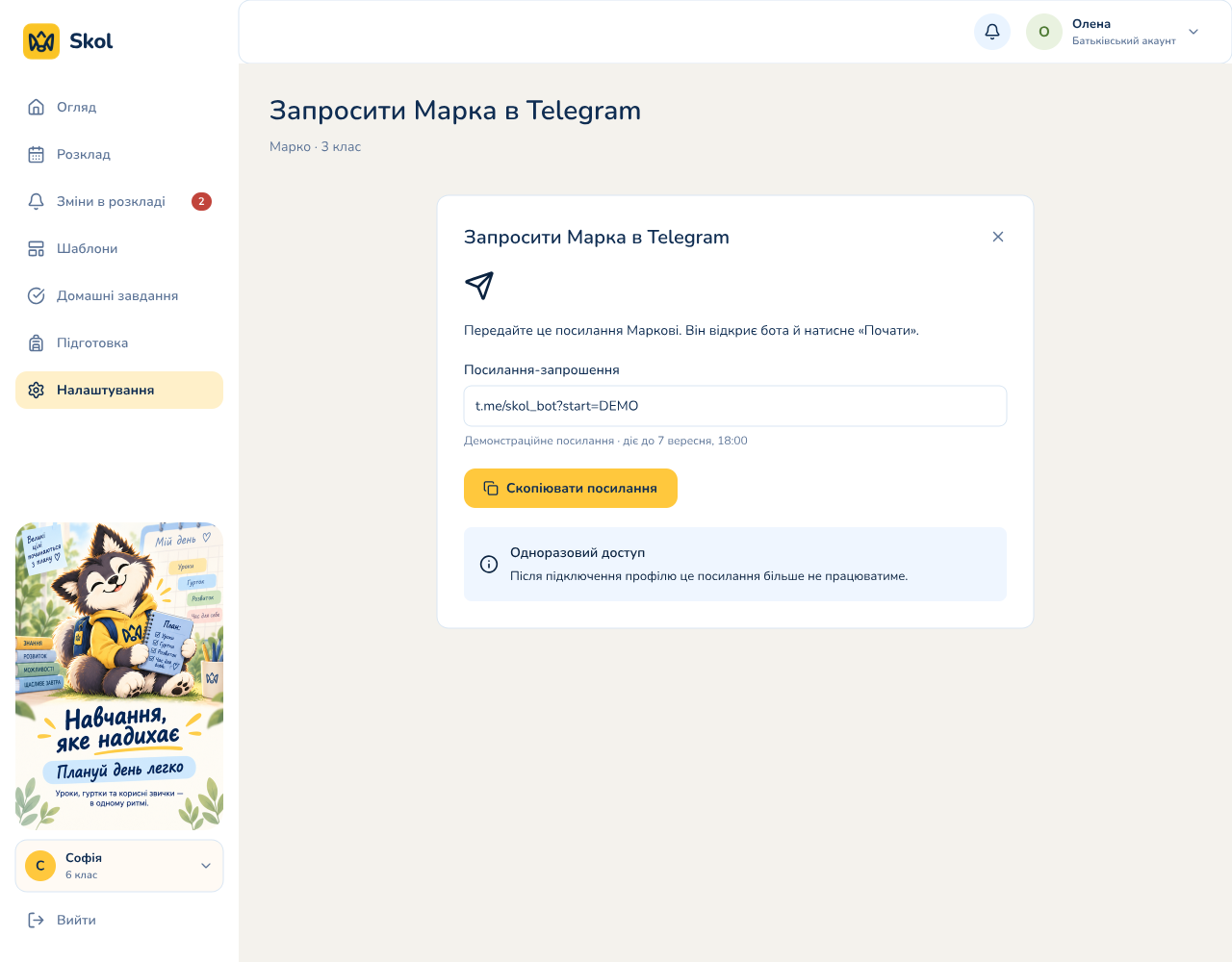
Посилання одноразове й діє 24 години. Воно спрацьовує рівно раз і прив'язує саме той Telegram-акаунт, з якого його відкрили.
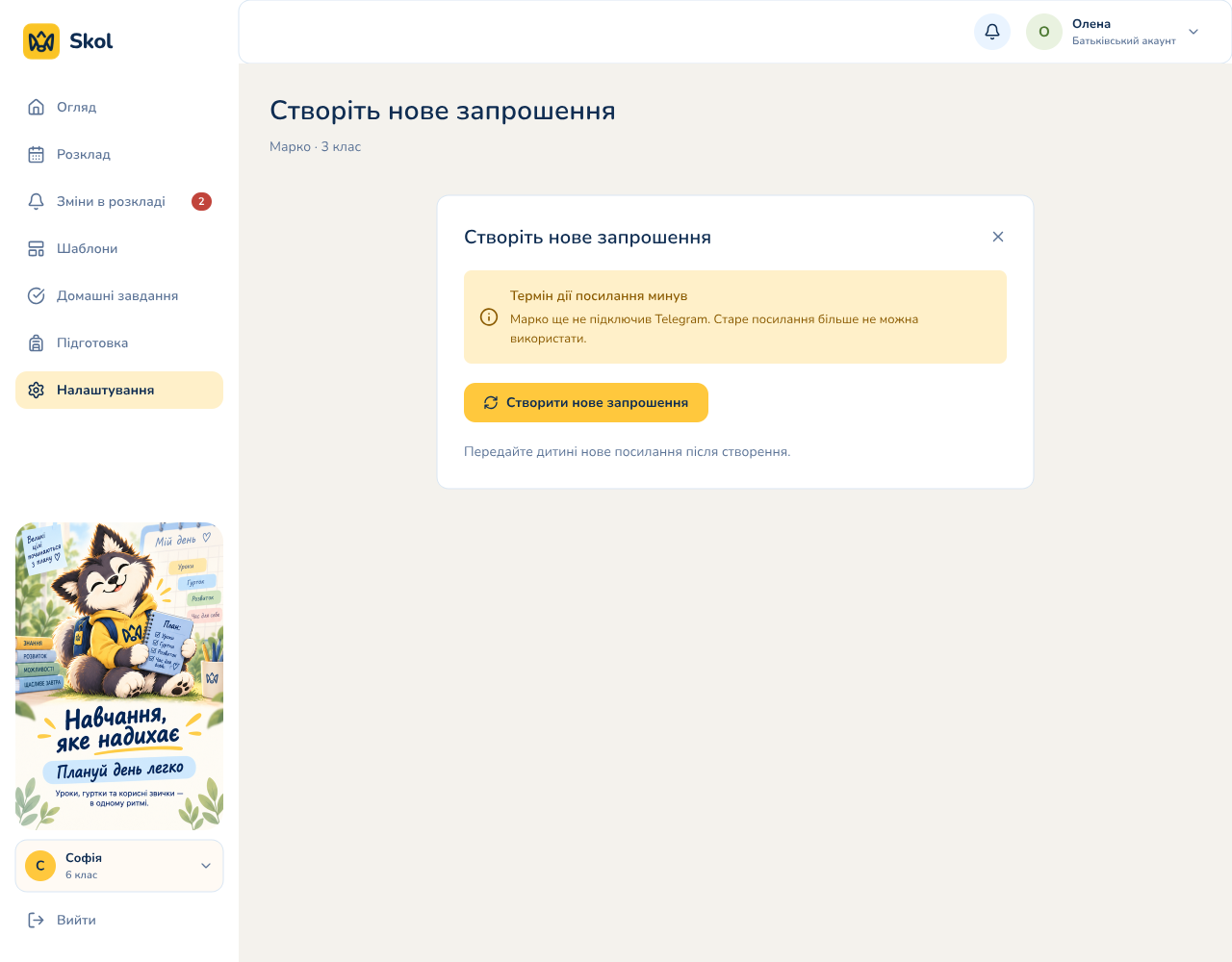
Якщо термін минув
Прострочене запрошення показується окремим станом. Натисніть «Створити нове запрошення» — старе посилання після цього не працює.
Перевірити результат
Коли дитина відкриє посилання, статус у налаштуваннях і на картці в огляді зміниться на «Telegram підключено». Бот привітає дитину на ім'я й покаже кнопки.
Частина 2. Як дитина користується ботом
Боту можна писати звичайними словами. Наприклад: «Що завтра?», «Коли наступна фізика?», «Що з математики?», «Що я ще не зробив?» або «Що мені зібрати?». Бот визначає, про що запитує дитина, але сам не вигадує розклад чи завдання — відповідь складається з опублікованого розкладу й збережених домашніх завдань.
Внизу чату також завжди є п'ять кнопок:
Сьогодні · Завтра · Домашка · Що залишилось · Підготуватися
Те саме працює командами: /today, /tomorrow, /homework, /outstanding,
/prepare. Кнопки й команди не залежать від розпізнавання вільного тексту, тому
ними можна скористатися, якщо бот не зрозумів повідомлення.
Запитати про розклад
Крім кнопок «Сьогодні» й «Завтра», дитина може написати, наприклад:
- «Що було вчора?» або «Що буде наступного тижня?»;
- «Коли наступна фізика?»;
- «А завтра?» — як коротке продовження попереднього запитання.
Бот пам'ятає дату попереднього запиту до розкладу приблизно 30 хвилин. Якщо пауза була довшою або дата чи предмет незрозумілі, він перепитає замість того, щоб здогадуватися.
Що мене чекає
«Сьогодні» і «Завтра» показують заняття цього дня — час, назву й місце. Перед кожним рядком стоїть піктограма типу заняття, та сама, що й кольори в кабінеті:
| 📖 | урок |
| 🎨 | гурток |
| 🏋️ | спорт |
| 🎓 | репетитор |
| ❤️ | особисте |
| ▫️ | інше |
Ті самі піктограми стоять у вечірньому нагадуванні «Підготуємося до завтра?».
Якщо розклад на цей день ще не опубліковано, бот так і каже: «розклад ще не опубліковано, попроси батьків додати розклад на цей період». Це найчастіша причина порожньої відповіді — див. 07 · Розклад.
Що мені треба зробити
«Домашка» показує активні завдання. Під кожним — дві кнопки:
- ✅ Готово — відмітити завдання виконаним;
- 📎 Джерело — показати, звідки завдання взялося (текст, фото чи переслане повідомлення).
«Що залишилось» показує тільки те, що ще не зроблено.
Те саме можна запитати текстом: «Що мені треба зробити?», «Що з математики?» або «Що я ще не зробив?». Якщо предмет не вдалося впізнати, бот попросить уточнити його.
Почати або завершити завдання
Дитина може написати «Я починаю математику» — вибране завдання отримає статус «У роботі». Фраза «Я зробив математику» позначить його виконаним так само, як кнопка «✅ Готово».
Якщо з предмета є кілька активних завдань, бот не обирає навмання, а показує кнопки з їхніми описами. Якщо відповідного активного завдання немає, жоден стан не зміниться.
Бот окремо зазначає, що завершення записане зі слів дитини. Батьки бачать «У роботі» в активному списку, а виконане завдання — у вкладці «Виконані»; за потреби дорослий може його поновити.
Додати домашнє завдання
Дитина надсилає боту інформацію в одному з форматів:
- текстом — «Математика: вправи 12–15, сторінка 24 на завтра»;
- фотографією з підписом — знімок дошки, сторінки підручника чи щоденника з коротким поясненням, наприклад «математика на завтра»;
- пересланим повідомленням — із шкільного чату або каналу вчителя.
Штучний інтелект розпізнає предмет, суть завдання й дедлайн і показує картку для підтвердження з кнопками «✅ Додати», «✏️ Змінити», «🗑 Скасувати».
За кнопкою «Змінити» можна виправити предмет, текст завдання або дедлайн (зокрема обрати «Без дедлайну»). Якщо схоже завдання вже є, бот запитає: «Залишити існуюче» чи «Додати ще одне».
Завдання потрапляє в базу лише після того, як дитина натисне «Додати». Одразу після цього воно з'являється у вашому кабінеті в розділі Домашні завдання — з позначкою джерела.
Якщо надіслати фото без підпису, бот спершу запитає, що з ним зробити: «Додати домашку», «Допоможи» чи «Перевірити виконане». Фото стане кандидатом домашнього завдання тільки після вибору «Додати домашку»; автоматично воно не додається.
Навчальна допомога та перевірка виконаної роботи ще в розробці. Якщо дитина просить пояснити чи перевірити завдання текстом або через кнопку під фото, бот чесно повідомить про цю межу й не вдаватиме, що перевірив роботу.
Повідомити про зміну в розкладі
Якщо урок скасували чи перенесли, дитина пише про це звичайним текстом: «Завтра фізики не буде», «Музика переноситься на четвер».
Бот відповідає:
Добре, я передам це батькам. Розклад зміниться лише після їхнього підтвердження.
Повідомлення потрапляє у вашу чергу Зміни в розкладі. До вашого рішення розклад дитини не змінюється.
Якщо бот не зрозумів повідомлення, він відповідає «Не зовсім зрозумів, скористайтесь кнопками нижче» — і нічого нікуди не надсилає.
Вечірня підготовка
Щовечора у визначений час (за замовчуванням 19:00 — налаштовується в 10 · Підготовка й нагадування) бот сам пише дитині: що завтра за розкладом, які завдання ще не виконані та що треба зібрати.
Кожну річ бот показує окремо з кнопками «✅ Поклав» і «⏰ Пізніше». Коли все зібрано — «Все готово на завтра ✅».
Те саме можна викликати вручну кнопкою «Підготуватися» або повідомленням на кшталт «Що мені зібрати?» чи «Давай підготуємось».
Прострочені завдання
Для завдань, дедлайн яких минув, бот пропонує прибрати їх зі списку: позначити виконаним, скасувати або залишити активними.
Якщо бот пише, що не знає користувача
Це означає, що Telegram-акаунт не прив'язаний до жодного профілю: запрошення не відкривали, воно прострочене або дитина відкрила його з іншого акаунта. Створіть нове запрошення в налаштуваннях.
Якщо бот не зрозумів повідомлення
Бот покаже підказку й основні кнопки. Нічого не буде додано або змінено: перефразуйте запит, назвіть дату чи предмет точніше або скористайтеся кнопкою.