05 · Батьки, доступ і Telegram
У сім'ї може бути кілька дорослих. Сторінка Налаштування → Керувати батьками показує, хто має доступ, і дозволяє його змінювати.
Дві ролі
| Роль | Діти, розклад, завдання, підготовка | Склад сім'ї |
|---|---|---|
| Власник | Так | Запрошує й прибирає дорослих, передає права власника |
| Батько або мати | Так | Тільки перегляд складу + «Залишити сім'ю» |
Ролі відрізняються лише керуванням складом сім'ї. У щоденній роботі — з дітьми, розкладом, домашніми завданнями та підготовкою — вони рівні.
Власником стає той, хто створив сім'ю. Власник у сім'ї завжди рівно один.
Telegram для дорослого
Кожен дорослий учасник сім'ї може підключити власний Telegram-акаунт до Skol. Це не запрошення іншої людини й не посилання для дитини: воно прив'язане саме до дорослого, який увійшов у веб-кабінет.
Підключити акаунт
- Відкрийте Налаштування.
- У блоці Ваш Telegram натисніть «Підключити Telegram».
- Скопіюйте створене посилання й відкрийте його зі свого Telegram-акаунта.
- Натисніть Start у боті. Він підтвердить підключення й покаже Parent-меню.
Посилання одноразове й діє 24 години. Не пересилайте його іншій людині: акаунт, який відкриє посилання, буде прив'язано до вашого профілю Skol.
Після повернення до налаштувань блок показує стан «Підключено». Якщо треба замінити Telegram-акаунт, створіть нове посилання кнопкою «Підключити інший Telegram» й відкрийте його з потрібного акаунта.
Кнопки Parent-меню
Унизу чату є чотири кнопки, які працюють без розпізнавання вільного тексту:
Сьогодні у дітей · Завтра у дітей · Домашка дітей · Горизонт розкладу
- «Сьогодні» й «Завтра» дають окремий блок по кожній дитині: уроки та
позашкільні активності, кожен рядок — із піктограмою типу
заняття. Домашка в цих двох блоках
відповідає на різні питання:
- «Сьогодні» показує домашку, записану сьогодні — предмет і саме завдання, зокрема й те, що дитина вже встигла виконати. Це відповідь на «що сьогодні задали».
- «Завтра» показує невиконані завдання лише з тих предметів, які завтра є в розкладі — незалежно від того, коли їх задали. Якщо завтра уроків немає (наприклад, неділя чи канікули), бот покаже найближчий навчальний день і напише, який день пропустив.
- «Домашка дітей» показує всі активні завдання кожної дитини.
- «Горизонт розкладу» підказує, у кого розклад заповнений, скоро закінчується або потребує продовження.
Запити звичайними словами
Боту можна написати, наприклад:
- «Що завтра у Максима?» або «Коли в нього футбол?»;
- «Що завтра у дітей?»;
- «Що Максиму ще треба зробити?»;
- «Яка домашка з англійської?»;
- «У кого треба заповнити розклад?».
Відповідь складається з фактичного опублікованого розкладу й збережених домашніх завдань. Якщо ім'я, подія або завдання неоднозначні, бот перепитає чи покаже кнопки вибору — він не обирає навмання.
Внести зміну через чат
Через Parent Telegram можна:
- перенести або скасувати заняття;
- додати разову активність до опублікованого розкладу;
- створити домашнє завдання;
- змінити опис чи дедлайн завдання;
- позначити завдання виконаним або повернути його в роботу.
Напишіть, наприклад: «Перенеси Максиму футбол завтра з 17:00 на 18:00» або «Додай Максиму з математики №145–150 на п'ятницю». Бот спочатку покаже картку «Було → Стане». Фактичні дані зміняться тільки після кнопки «Підтвердити»; «Скасувати» закриє пропозицію без змін.
Пропозиція діє 2 години. Перед застосуванням бот ще раз перевіряє поточний стан. Якщо розклад або завдання вже змінили у Web чи з іншого акаунта, стара пропозиція не застосовується — повторіть запит, щоб отримати актуальну картку.
Фото й кілька змін одразу
Можна надіслати фото дошки, щоденника або скріншот повідомлення вчителя чи тренера. Одне зображення може дати кілька карток: наприклад, скасування уроку, нову активність і два домашні завдання. Кожну картку можна підтвердити окремо; для пакета також є «Підтвердити все». Те, що бот не розпізнав однозначно, він винесе в окреме уточнення.
Фото шкільної таблиці розкладу поки не створює чернетку тижня. Заведіть такий розклад у веб-кабінеті. Бот також не приймає голосові команди й не надсилає дорослому автоматичні дайджести.
Що лишається тільки у Web
Створення або видалення сім'ї, додавання чи прибирання дітей і дорослих, ролі, доступи та видалення акаунта недоступні в боті. На такий запит бот відмовить і скеруватиме до Web. Ці дії виконують у налаштуваннях, де видно їхні наслідки.
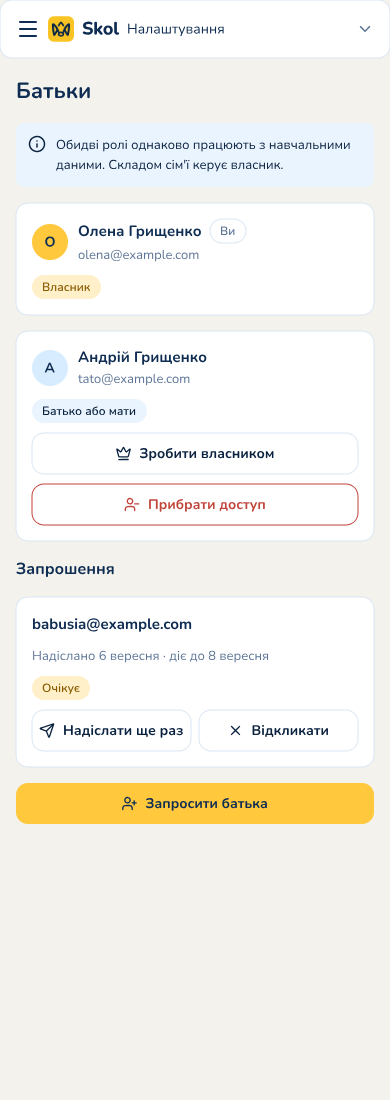
Сторінка «Батьки» очима власника
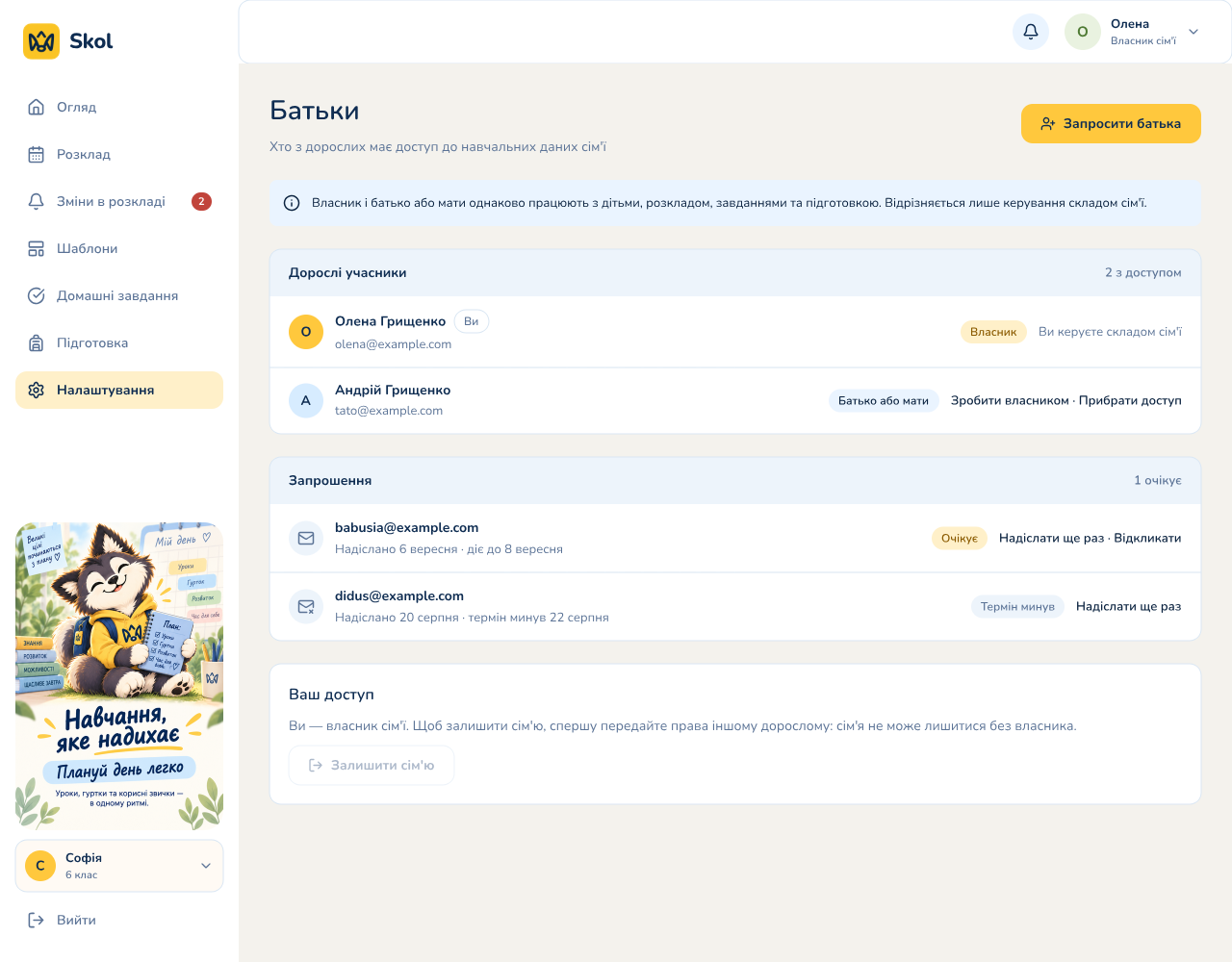
Тут видно:
- Дорослі учасники — імена, адреси, ролі; ваш рядок позначено «Ви»;
- Запрошення — надіслані адреси, дата надсилання й термін дії;
- Ваш доступ — вихід із сім'ї.
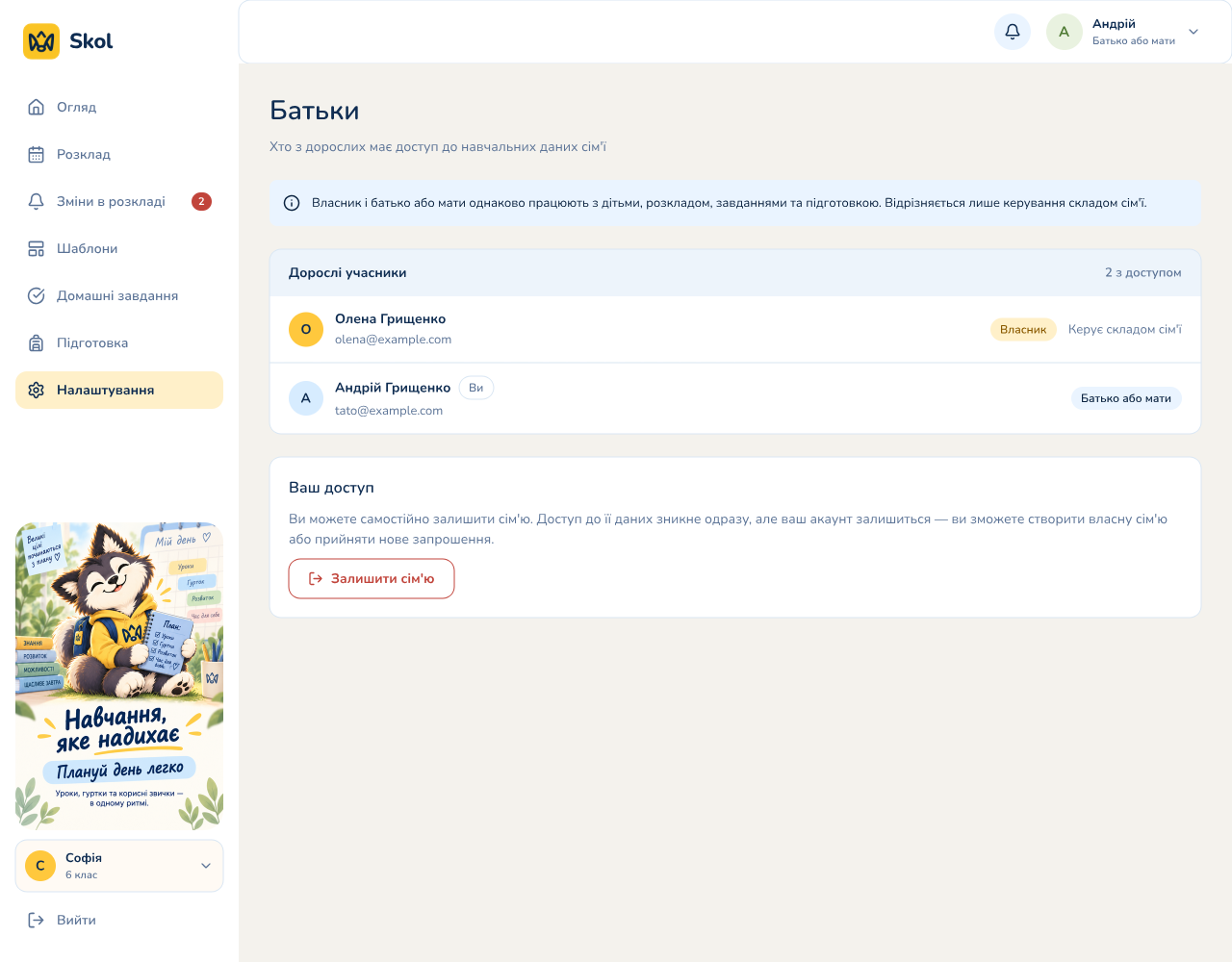
Сторінка очима батька або матері
Той самий склад, але без дій — лише перегляд і кнопка «Залишити сім'ю».
Запросити другого з батьків
- Натисніть «Запросити батька».
- Введіть адресу пошти.
- Надішліть.
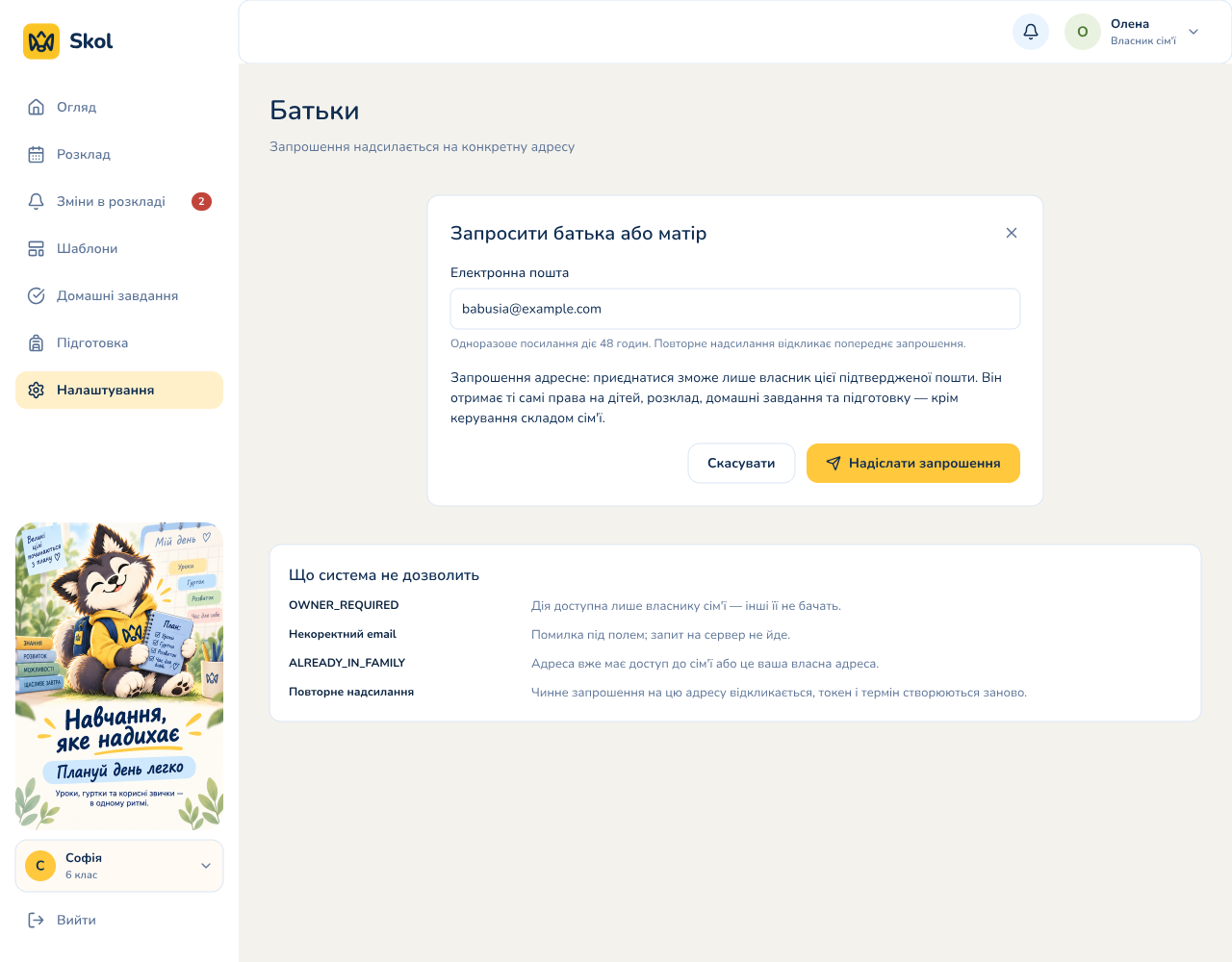
Запрошення адресне: прийняти його може лише той, хто увійде саме з цієї адреси. Токен у інтерфейсі не показується — людина отримує посилання листом.
Запрошення діє 48 годин. У списку його стан показується як «Очікує», «Прийнято» або «Термін минув»; прострочене можна надіслати ще раз, а те, що очікує, — відкликати.
Прибрати доступ
Дія «Прибрати доступ» у рядку учасника. Доступ зникає одразу — навіть якщо людина вже відкрила кабінет у себе.
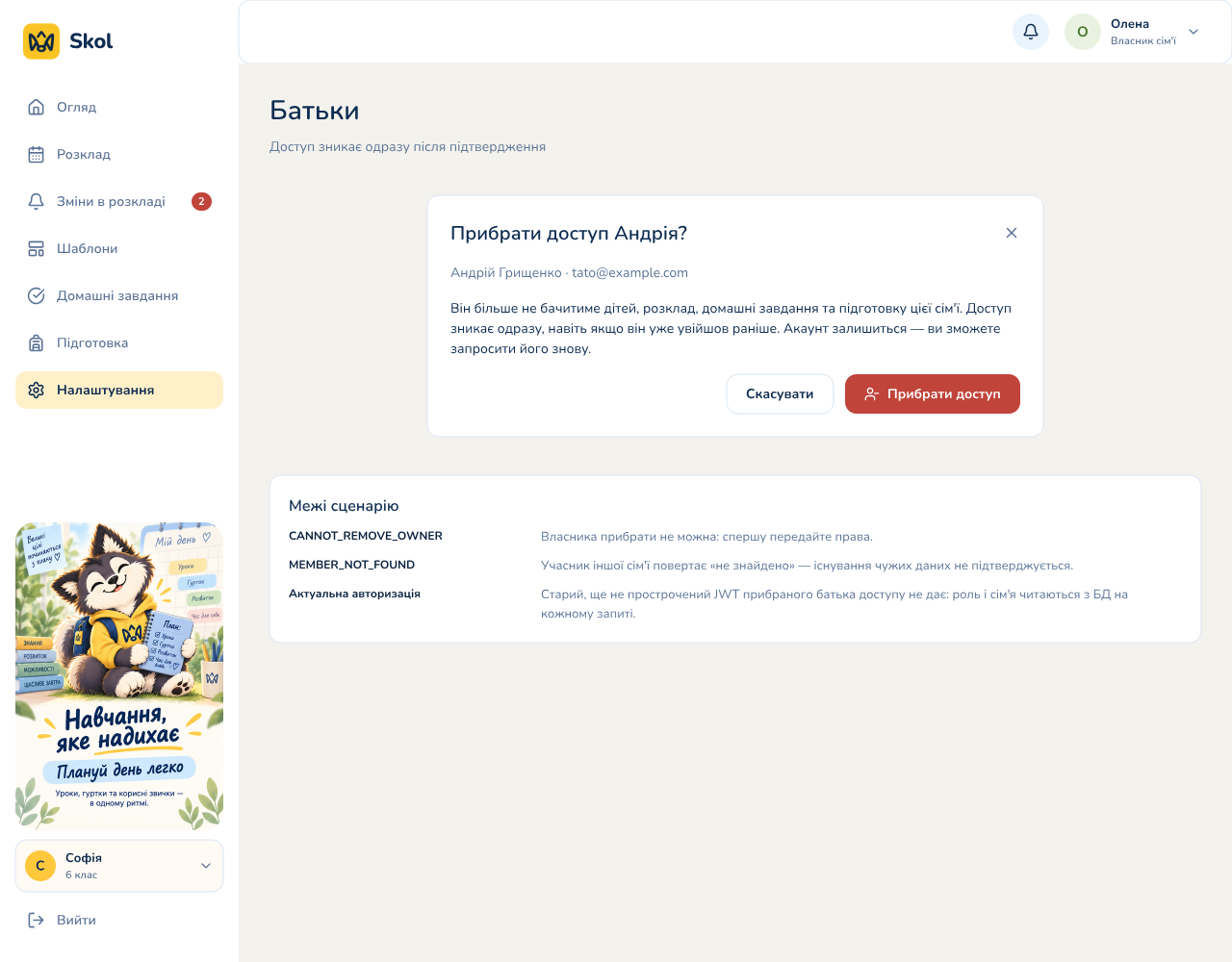
Дані сім'ї при цьому не змінюються: діти, розклад і завдання лишаються.
Передати права власника
Дія «Зробити власником» у рядку іншого дорослого.
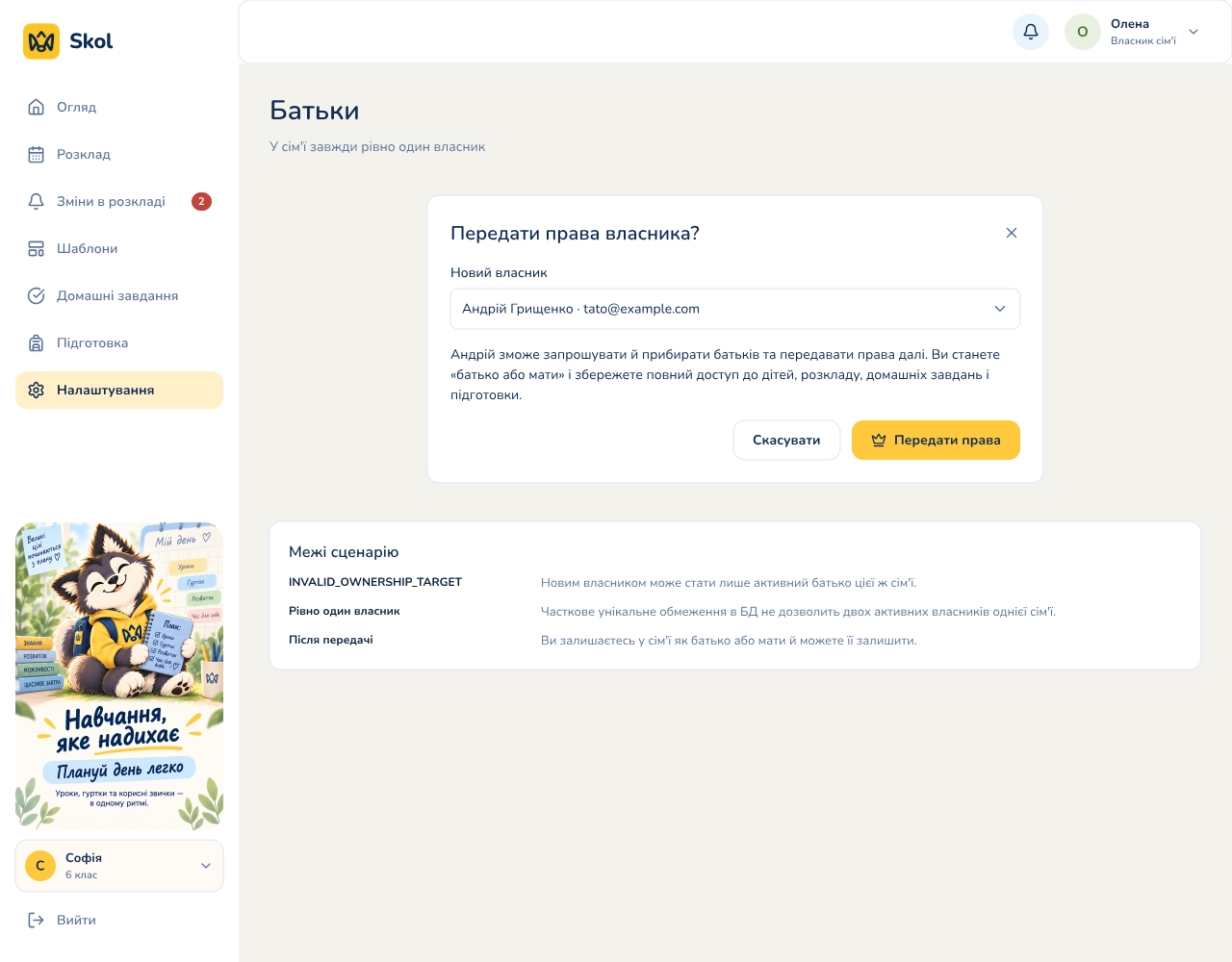
Зміна ролей відбувається одночасно: обраний стає власником, ви — батьком або матір'ю. Скасувати самостійно вже не вийде — про це попросять нового власника.
Залишити сім'ю
Кнопка «Залишити сім'ю» у блоці «Ваш доступ».
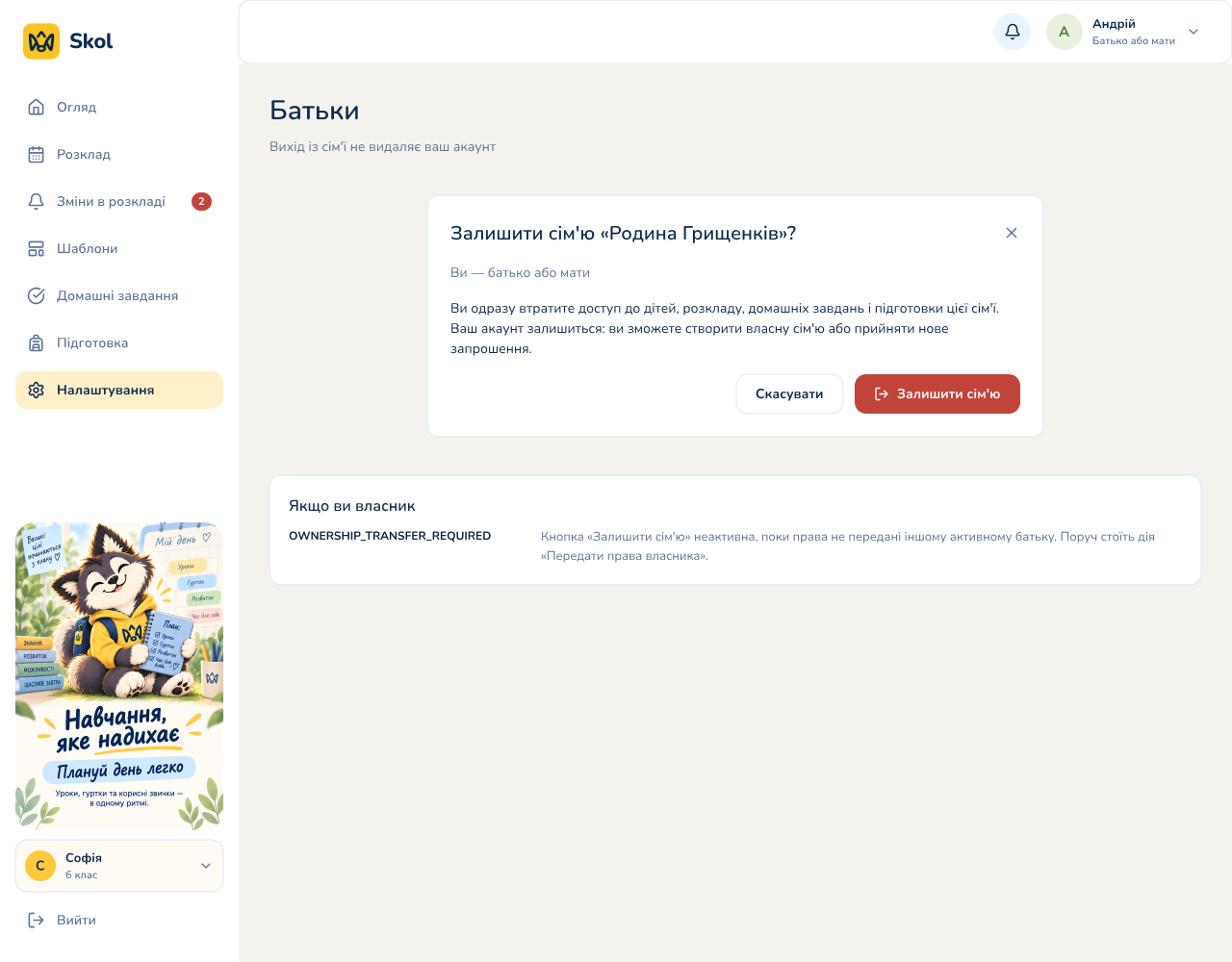
Власник не може вийти першим — сім'я не може лишитися без власника. Спершу передайте права комусь іншому, потім виходьте; до того кнопка неактивна.
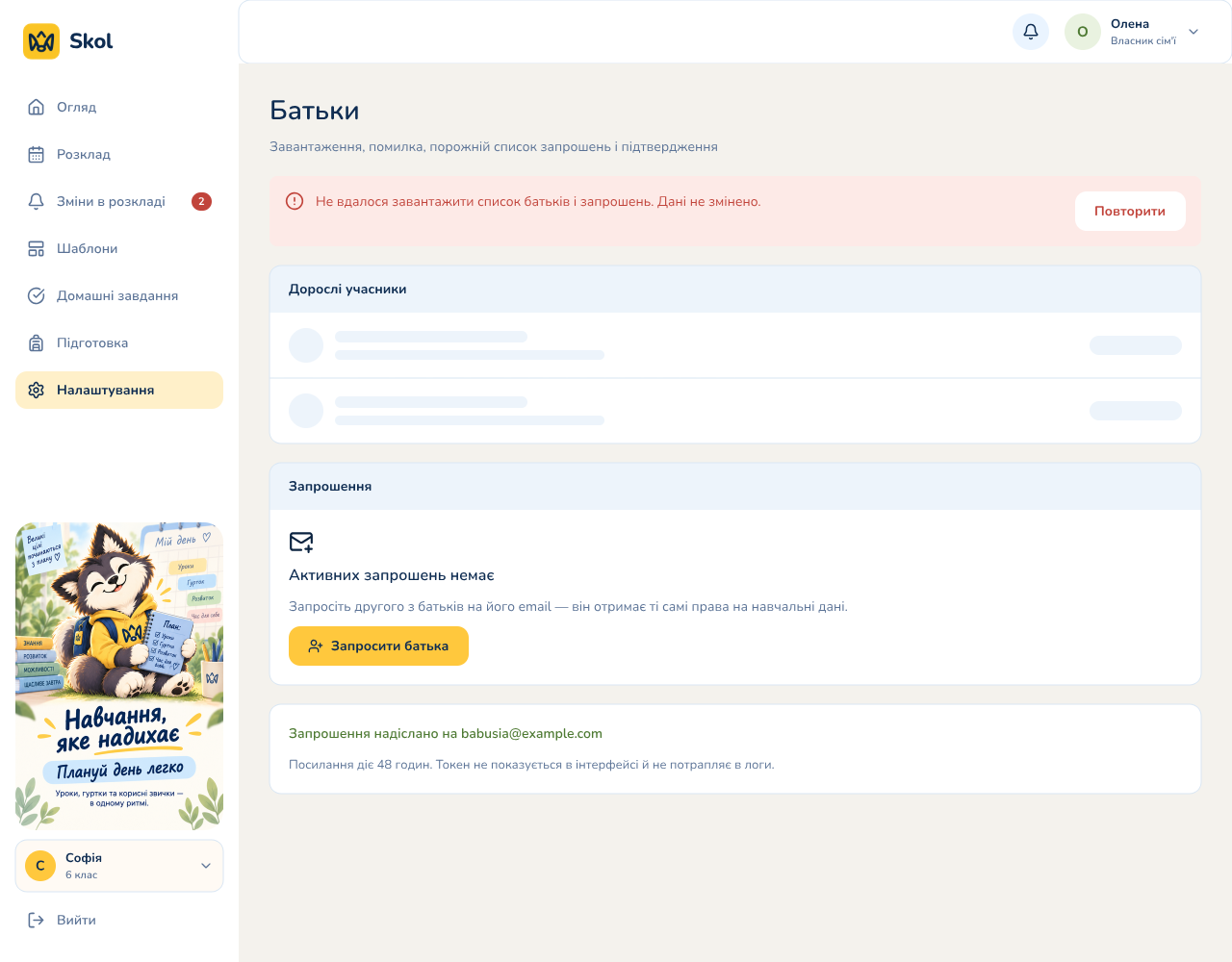
Стани завантаження й помилки
Поки список вантажиться, показані заглушки. Якщо запит не вдався — видно повідомлення про помилку з можливістю повторити, а не порожній список: щоб не здалося, ніби в сім'ї нікого немає.
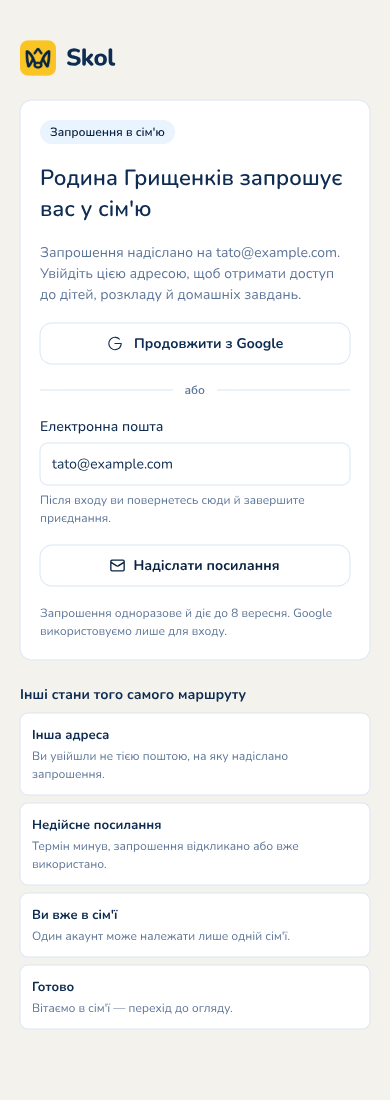
Приєднання за запрошенням (для запрошеного)
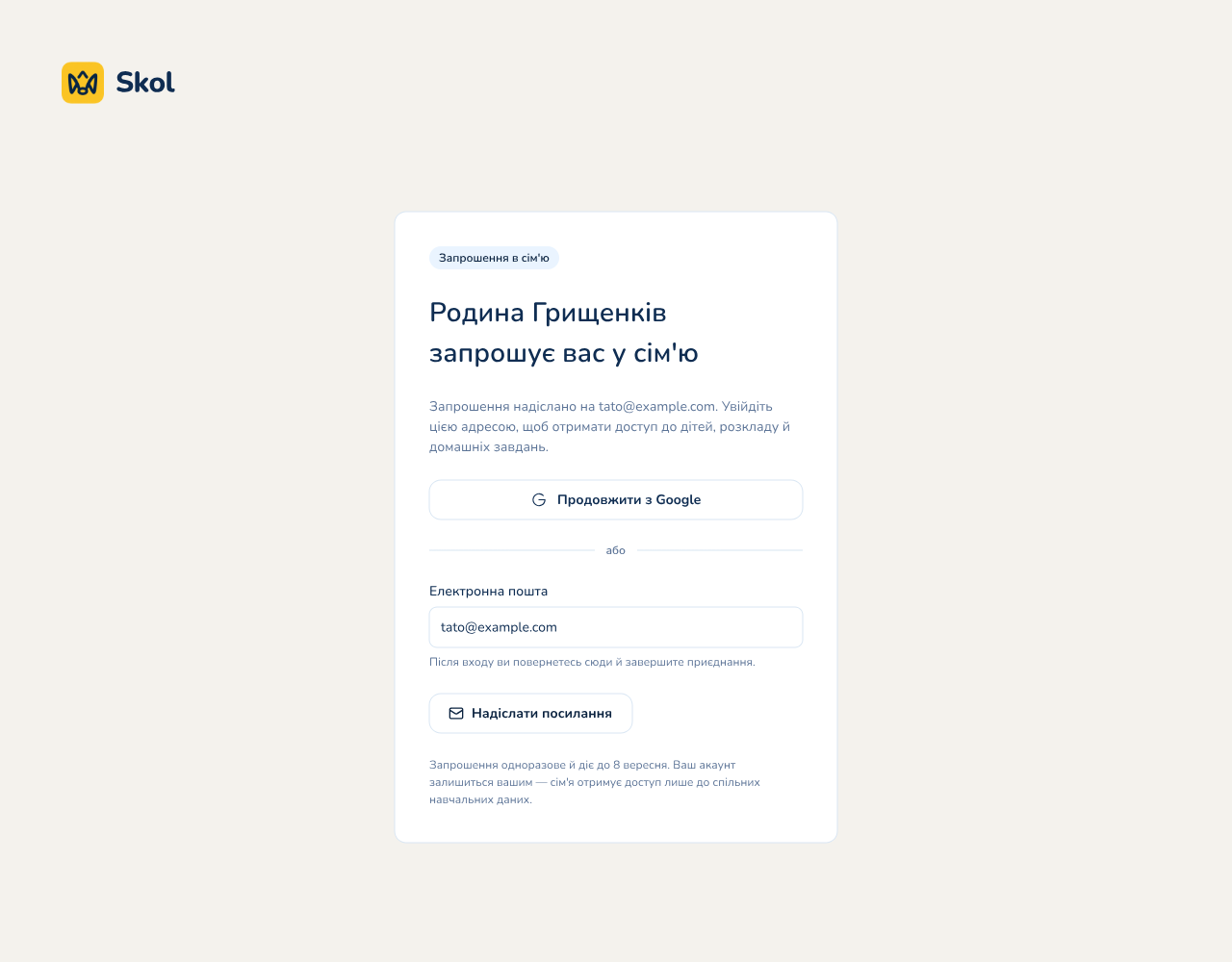
Людина, яку запросили, відкриває посилання з листа.
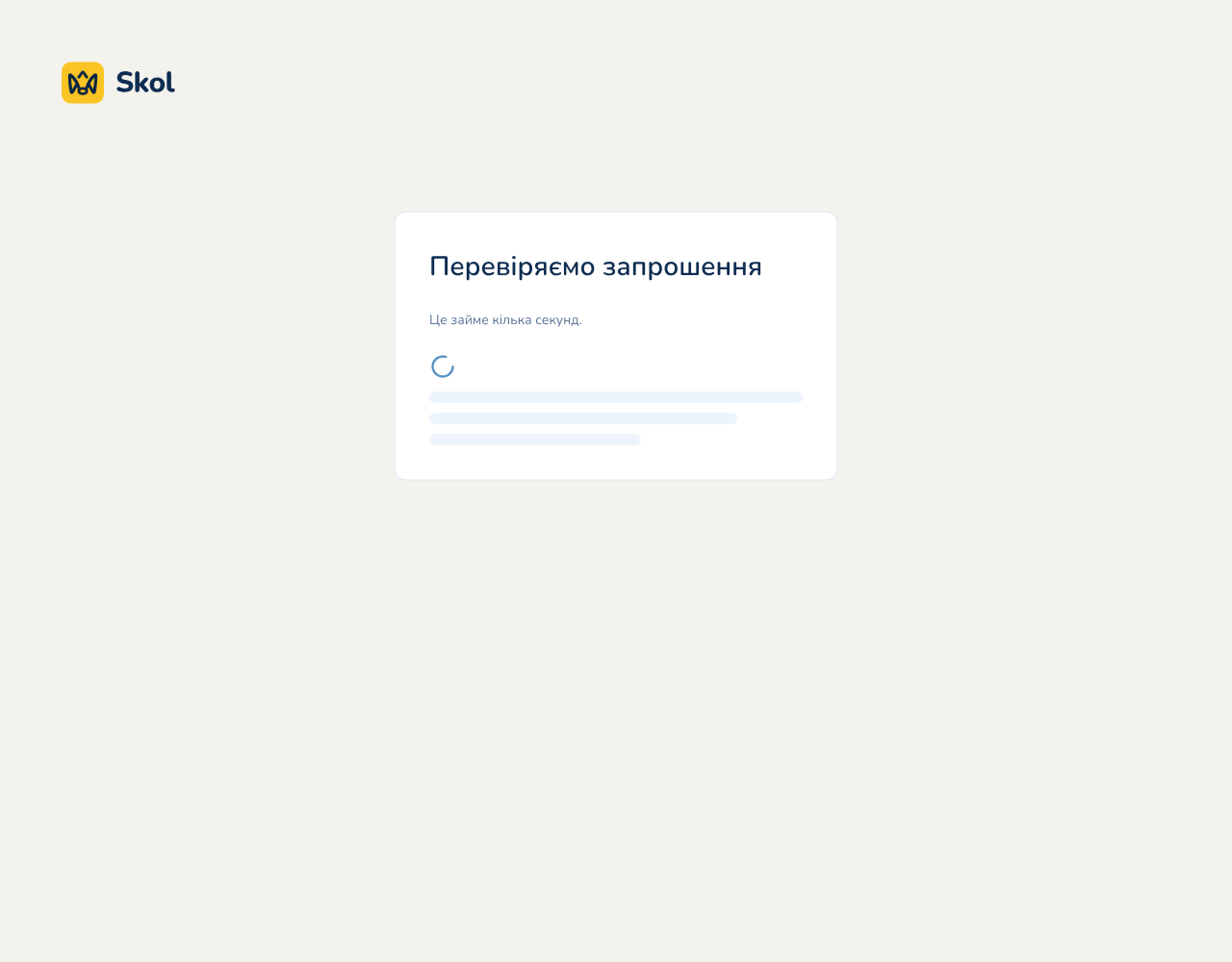
1. Перевірка запрошення
2. Вхід
Якщо людина ще не увійшла — сторінка пропонує Google або одноразове посилання на пошту. Після входу вона повертається сюди й завершує приєднання.
3. Успіх
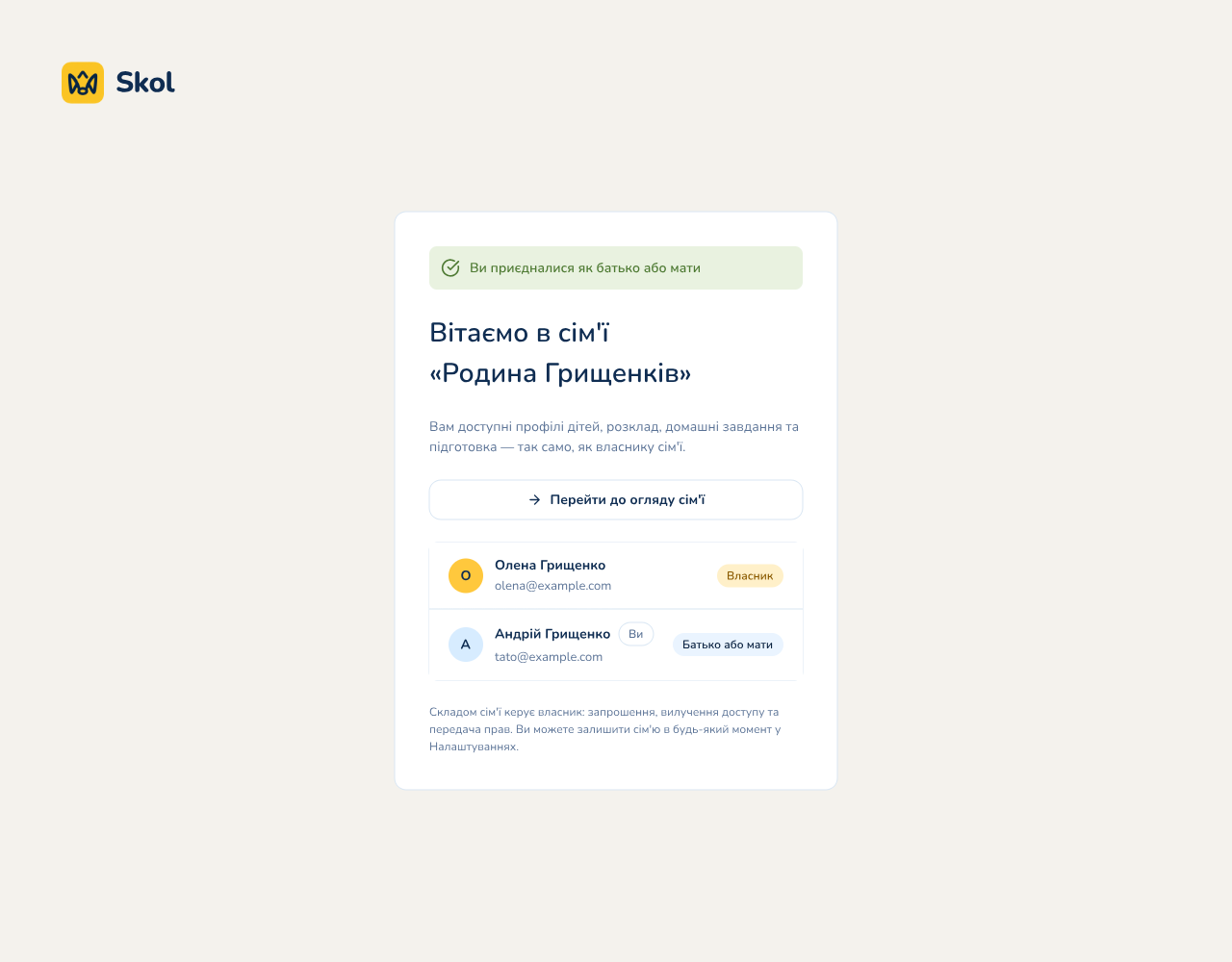
Нова людина отримує роль «Батько або мати».
Що може піти не так
| Ситуація | Що видно |
|---|---|
| Увійшли з іншої адреси, ніж та, на яку надіслали запрошення | 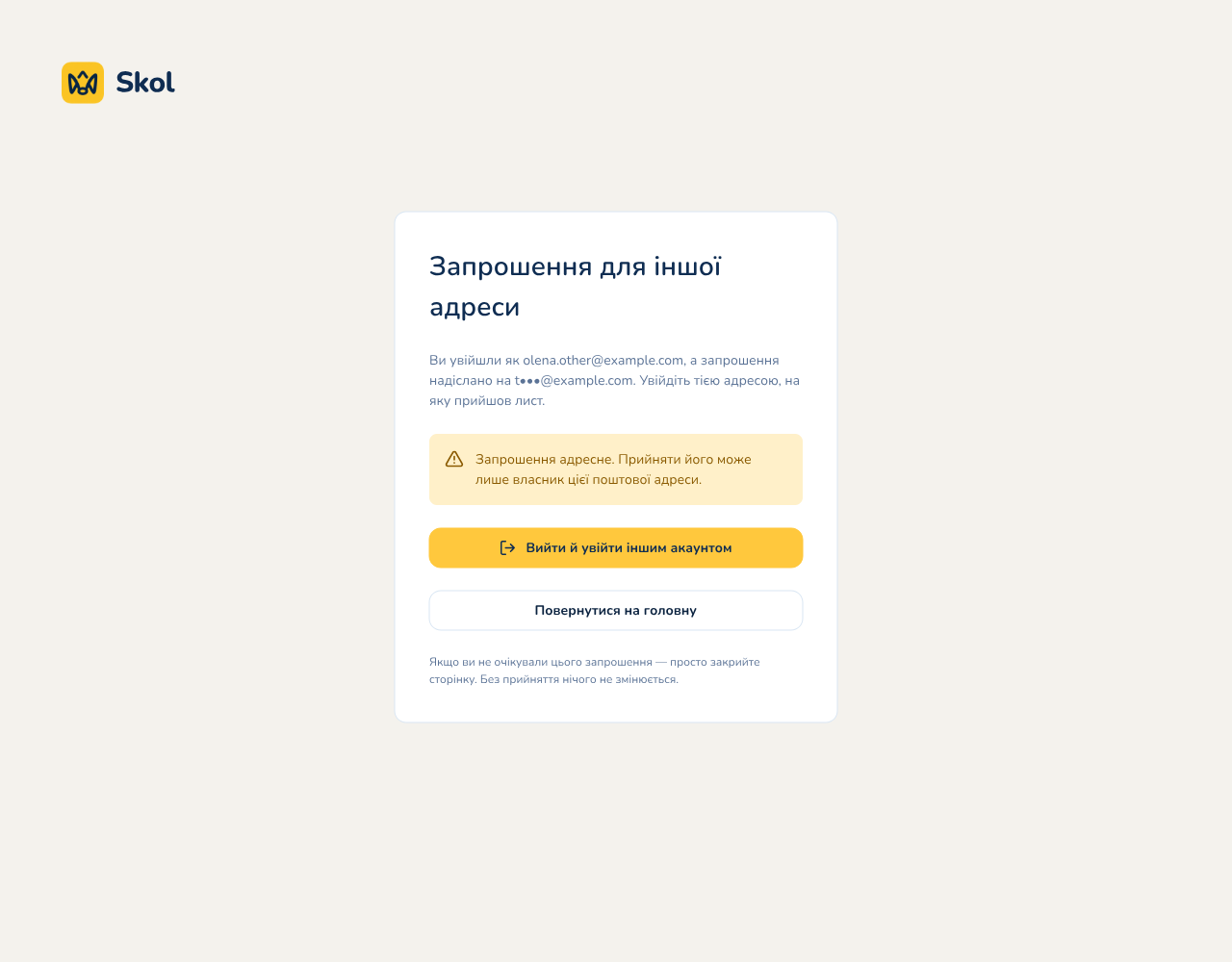 |
| Посилання прострочене, відкликане або вже використане | 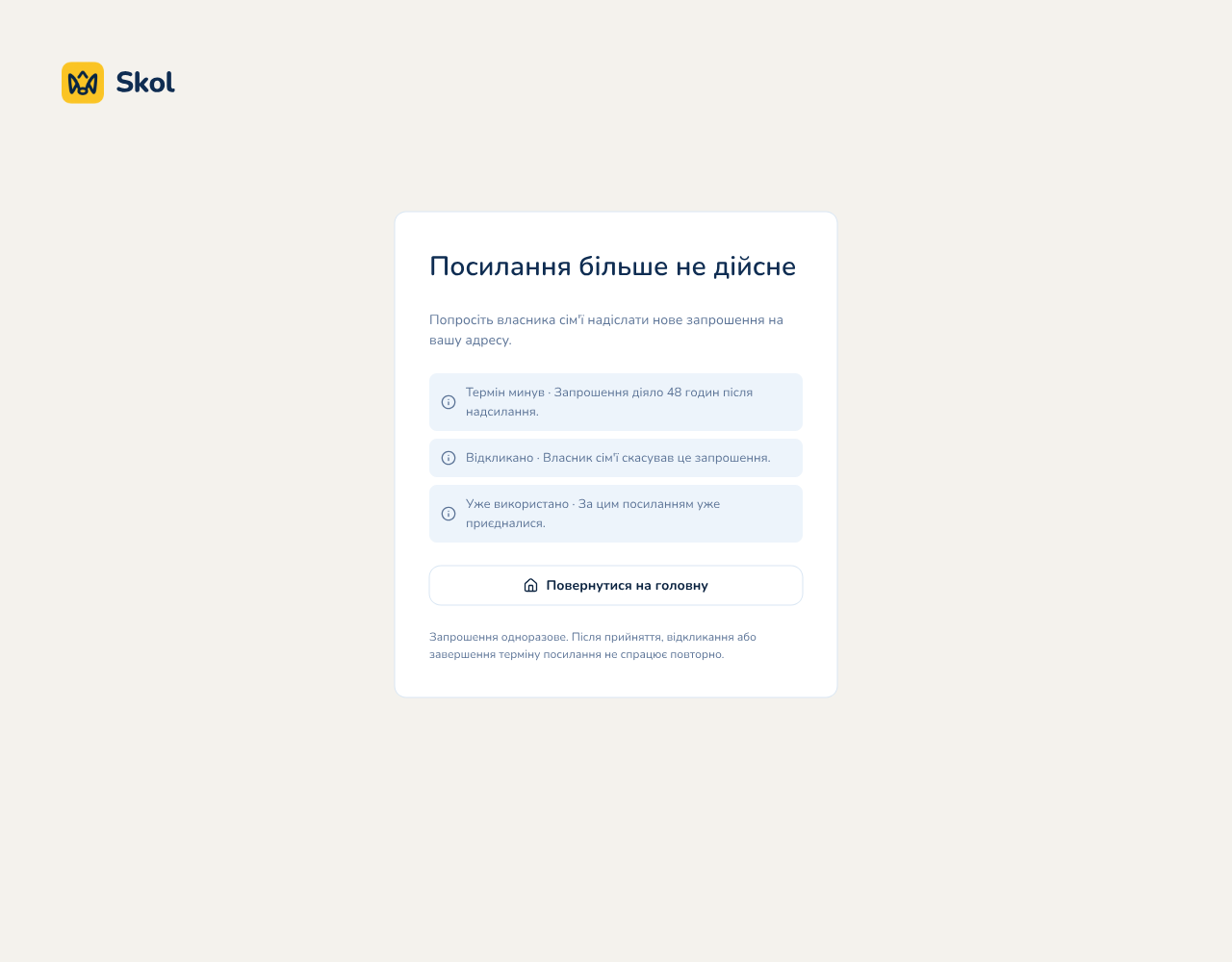 |
| Людина вже перебуває в іншій сім'ї | 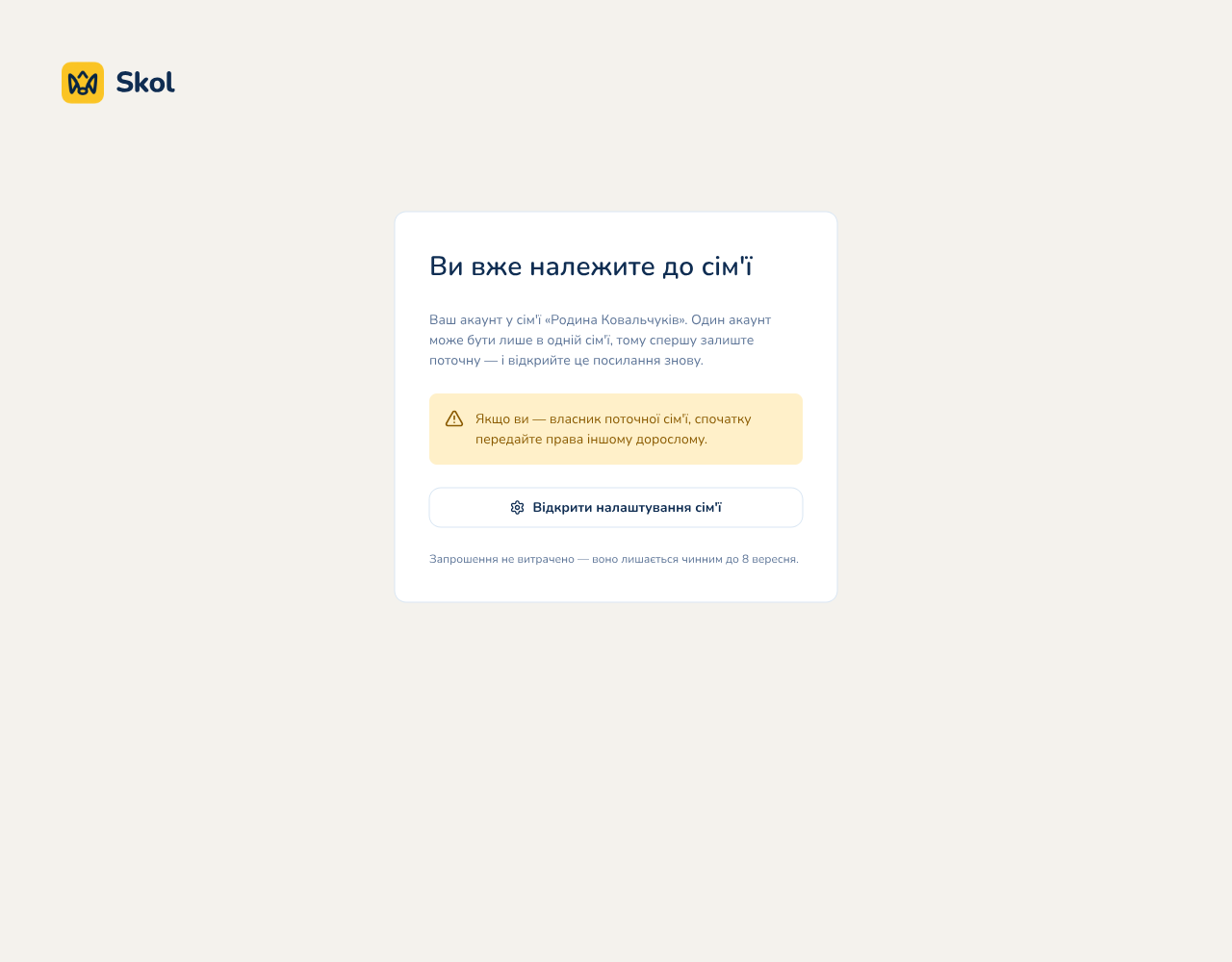 |
У всіх трьох випадках нічого не змінюється: запрошення не витрачається, склад жодної сім'ї не змінюється. Щоб приєднатися з іншої адреси, вийдіть і увійдіть тією, на яку прийшло запрошення.
Один дорослий може перебувати лише в одній сім'ї.
На телефоні
| Батьки | Приєднання |
|---|---|
 |
 |